今天小编讲解了Excel对成绩结果进行自动评价操作步骤,下文就是关于在Excel对成绩结果进行自动评价的操作步骤,一起来学习吧!
Excel对成绩结果进行自动评价的操作步骤
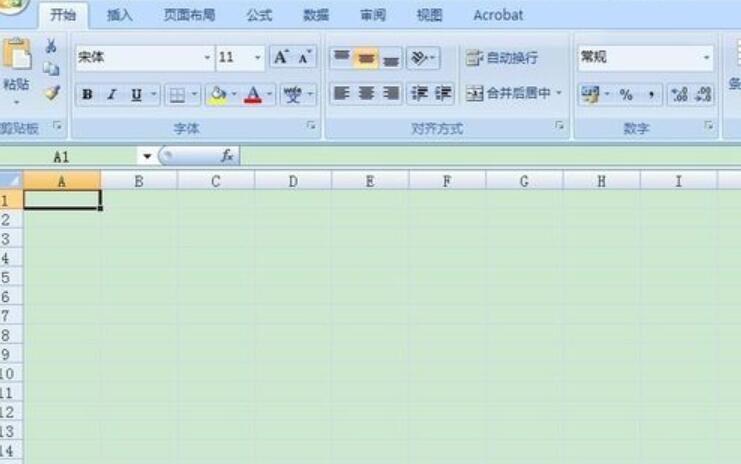
打开Excel软件,新建一个工作表。
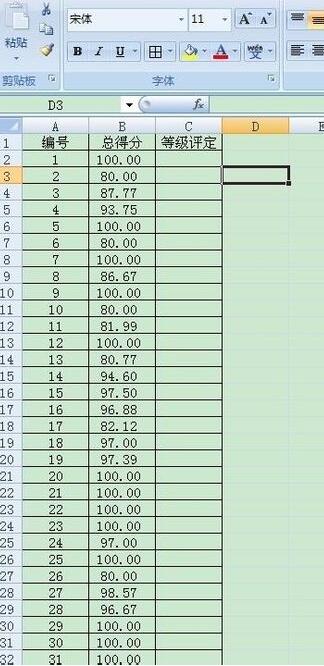
将事先准备好的成绩清单和编号录入到Excel里来,这个是数据的源头很重要,一定要核对正确,比如编号,成绩等,因为这个直接影响到最后评价等级的准确性,
要在该表单的等级评定中取在列C中选择C2位置,输入公式=IF(B2<70,"差",IF(B2<=79,"中",(IF(B2<=89,"良","优"))))。公式的意思就是当B2成绩列中的成绩高于89分时,则打优;低于89分高于79分时,则打良;低于79分高于70分时,则打中;低于70分时,则打差;依次类推,举一反三,这样等级公式就输好了。
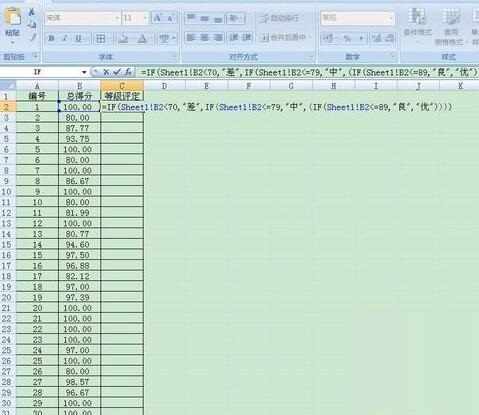
按回车,结果显示优,
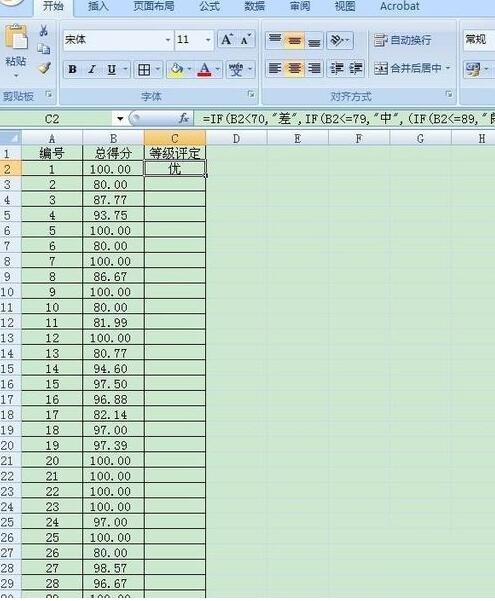
按住C2边角将鼠标往下拖动,直到整个列都铺满,那么B列成绩的评级结果对应的结果就全部显示在C列了。
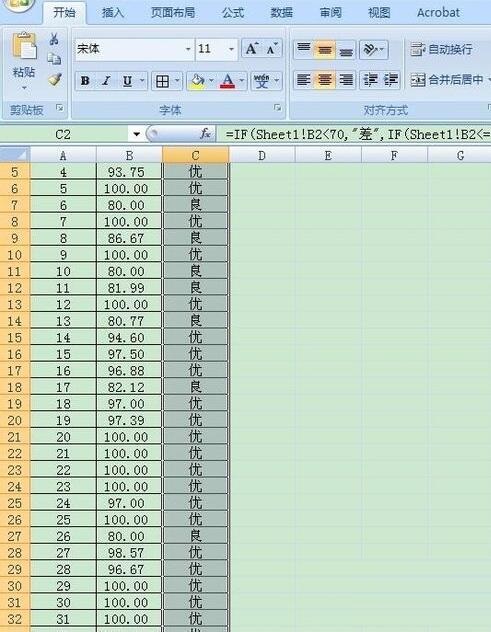
最后记得点保存,及时存储,防止数据丢失。

注意
公式输入时一定要注意括号的位置,否则函数会出错,该函数主要是引用了Excel的IF函数
上文就讲解了Excel对成绩结果进行自动评价的操作步骤,希望有需要的朋友都来学习哦。