当前位置: 首页 - 学院 - 教程 - PC教程 - 正文

wps2019制作复杂的心形演示动画的操作内容

2020-06-21 13:54:15 来源:下载之家 作者:down

WPS2019

WPS2019

软件类型:办公软件 软件大小:231.00MB 软件平台:  WinALL  软件语言:简体

标签: wps WPS2019

查看详情

      亲们想知道wps2019怎样制作复杂的心形演示动画的操作吗?下面就是小编整理wps2019制作复杂的心形演示动画的操作内容,赶紧来看看吧,希望能帮助到大家哦!

      wps2019制作复杂的心形演示动画的操作内容

wps2019制作复杂的心形演示动画的操作内容

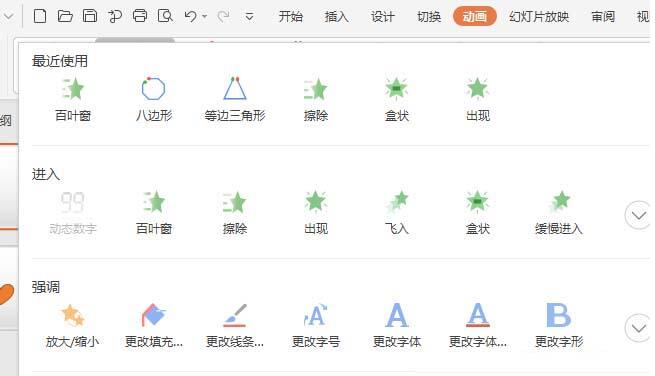
      1、简单的动画设置,单击“动画”菜单去选择设置即可。
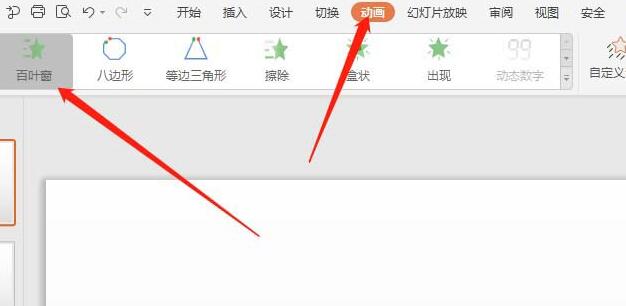
wps2019制作复杂的心形演示动画的操作内容截图

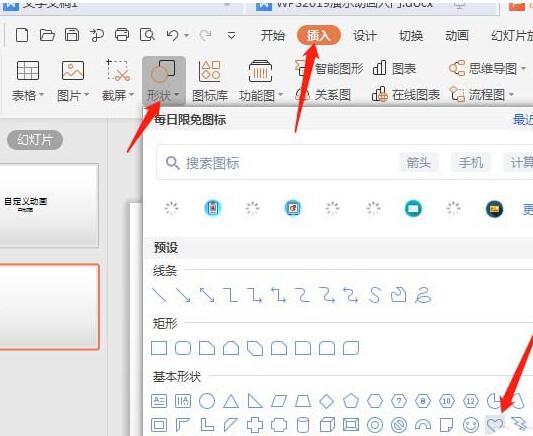
      2、在编辑区先画个“心形”,单击“插入”→形状→心形,画出并改为红色。
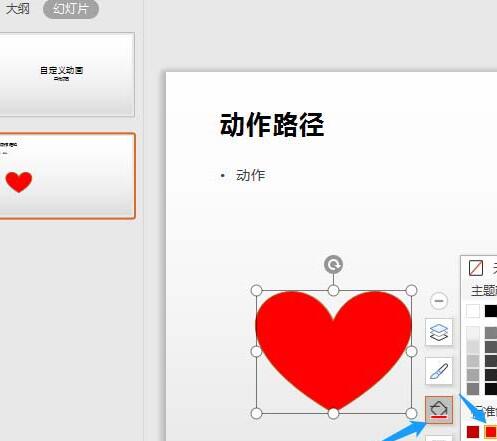
wps2019制作复杂的心形演示动画的操作内容截图

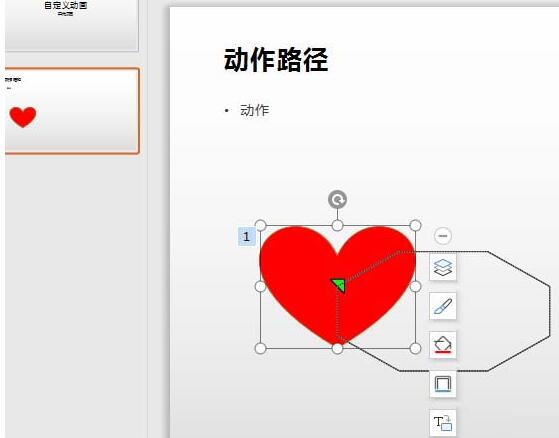
      3、选定“心形”设置动画,单击动画菜单中“八边形”,会自动运行一次动画。
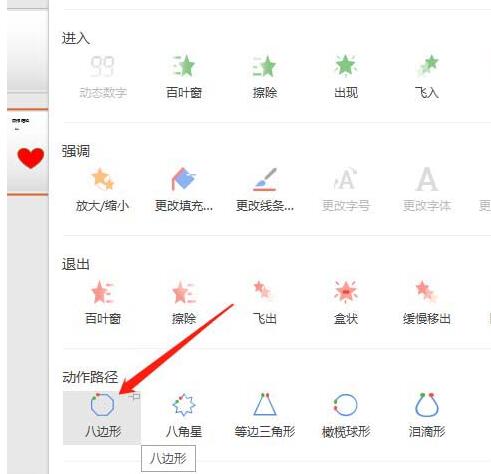
wps2019制作复杂的心形演示动画的操作内容截图

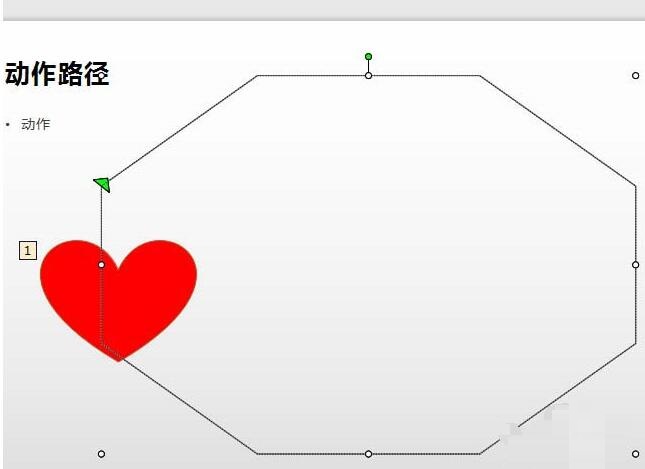
      4、改变“八边形”的大小,选定八边形调整后小圆圈处拉动变大小。

wps2019制作复杂的心形演示动画的操作内容截图

      5、单击右下角的“播放”即可查看到动画效果。

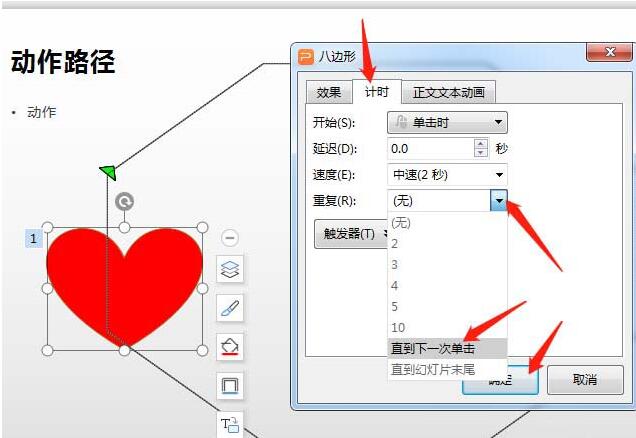
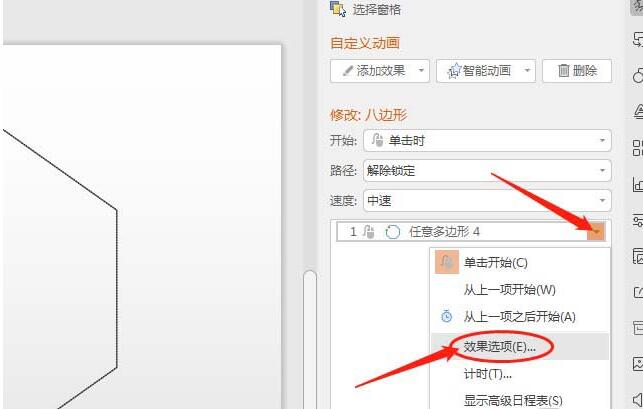
      6、设置动画一直播放的效果,单击“效果选项”,对话框中选“计时”中“重复”中“直到下一次单击”。按F5看播放效果。
wps2019制作复杂的心形演示动画的操作内容截图

      上文就讲解了wps2019制作复杂的心形演示动画的详细操作过程,希望有需要的朋友都来学习哦。