当前位置: 首页 - 学院 - 教程 - PC教程 - 正文

3Ds MAX使用参数化变形器中扭曲功能的详细步骤

2020-06-18 15:46:28 来源:下载之家 作者:down

3dsmax

3dsmax

软件类型:3D制作类 软件大小:54.95MB 软件平台:  WinALL  软件语言:简体

标签: 3dsmax2014 Autodesk

查看详情

      有的网友还不太了解3Ds MAX怎样使用参数化变形器中扭曲功能的操作,接下来就讲解关于3Ds MAX使用参数化变形器中扭曲功能的详细步骤,感兴趣的小伙伴们一起学习一下吧!

      3Ds MAX使用参数化变形器中扭曲功能的详细步骤

3Ds MAX使用参数化变形器中扭曲功能的详细步骤

      1、打开3Ds MAX软件,在视图中创建一个四棱锥。
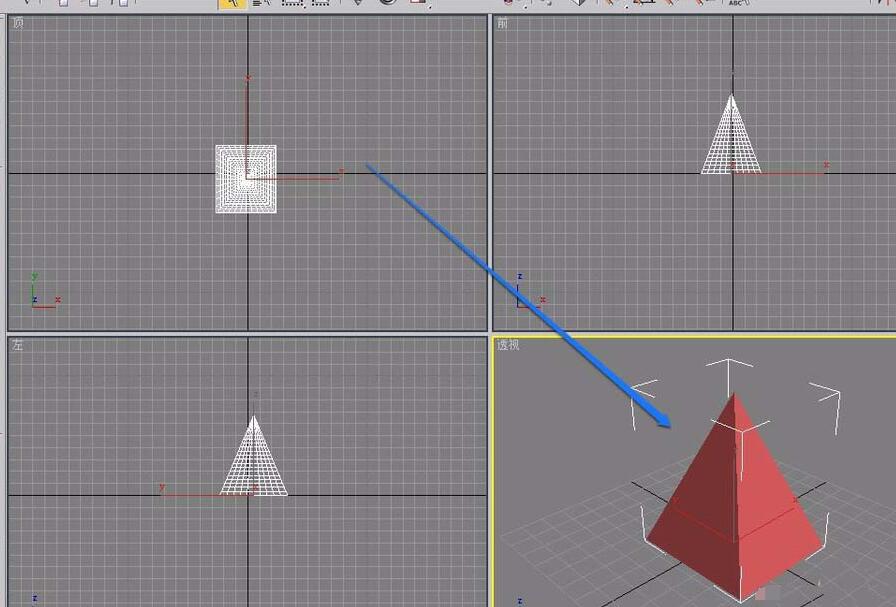
3Ds MAX使用参数化变形器中扭曲功能的详细步骤截图

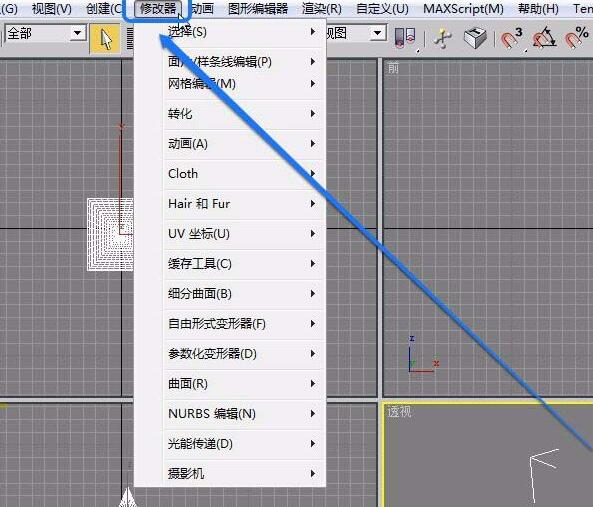
      2、选中四棱锥,打开“修改器”菜单。

3Ds MAX使用参数化变形器中扭曲功能的详细步骤截图

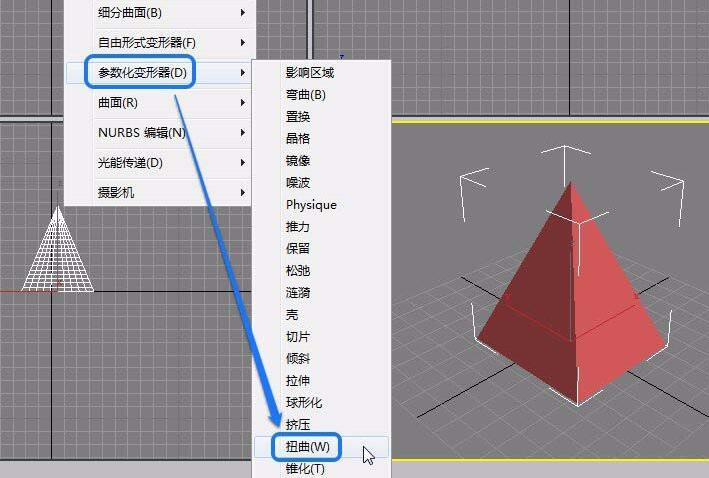
      3、选择“参数化变形器”中的“扭曲”命令。

3Ds MAX使用参数化变形器中扭曲功能的详细步骤截图

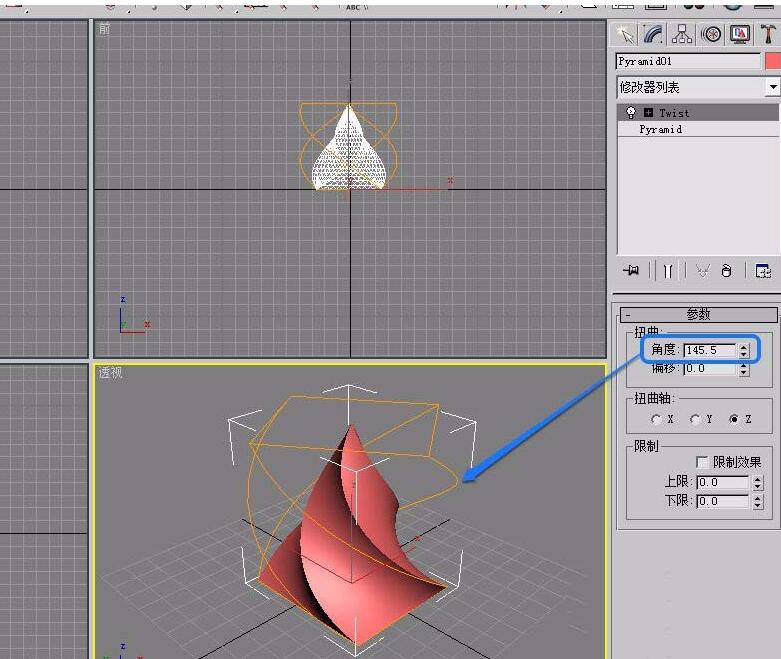
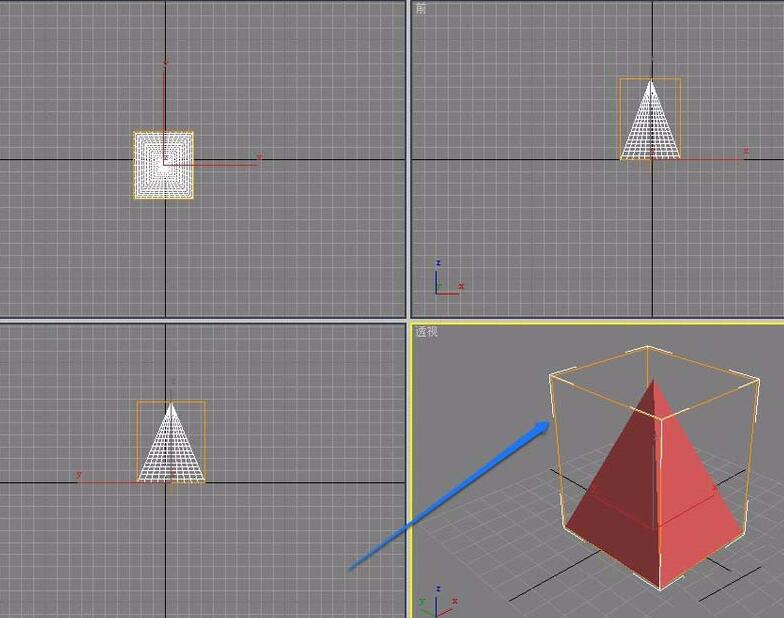
      4、此时能看到,在四棱锥的外部出现了一个橙色的矩形框,表示“扭曲”变形器应用到四棱锥上了。
3Ds MAX使用参数化变形器中扭曲功能的详细步骤截图

      5、通过修改一定的参数,发现,四棱锥的外观发生了扭曲变化。

3Ds MAX使用参数化变形器中扭曲功能的详细步骤截图

      才接触3Ds MAX软件的各位伙伴,学完本文3Ds MAX使用参数化变形器中扭曲功能的详细步骤,是不是觉得以后操作起来会更容易一点呢?