当前位置: 首页 - 学院 - 教程 - PC教程 - 正文

Excel中批量添加指定名称的快捷方法

2020-06-14 09:16:00 来源:下载之家 作者:dingding

excel2010

excel2010

软件类型:办公软件 软件大小:5.69MB 软件平台:  WinALL  软件语言:简体

标签: excel office office2010

查看详情

      Excel作为热门办公软件之一,如果大家响应批量添加指定名称有什么快捷操作吗?不清楚的伙伴下面一起来了解下Excel中批量添加指定名称的快捷方法吧。

      Excel中批量添加指定名称的快捷方法

Excel中批量添加指定名称的快捷方法

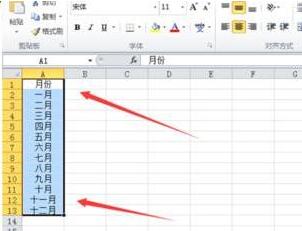
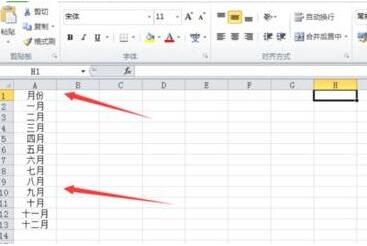
      1、打开Excel工作表,准备好要批量添加工作表的名称。
Excel中批量添加指定名称的快捷方法截图

      2、选中准备好的工作表名称。

Excel中批量添加指定名称的快捷方法截图

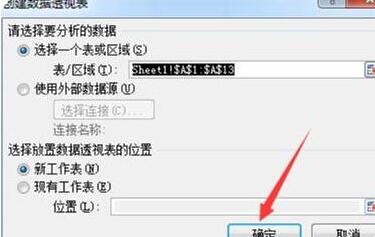
      3、单击插入->数据透视表->数据透视表,弹出创建数据透视表对话框,直接单击确定。
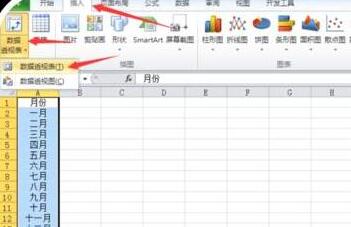
Excel中批量添加指定名称的快捷方法截图

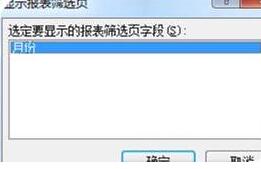
      4、在弹出的数据透视表字段列表中,把月份(指定名称的表头)拖动到报表筛选中,单击选项卡->数据透视表名称选项->显示报表筛选页,弹出显示报表筛选页对话框,直接单击确定。
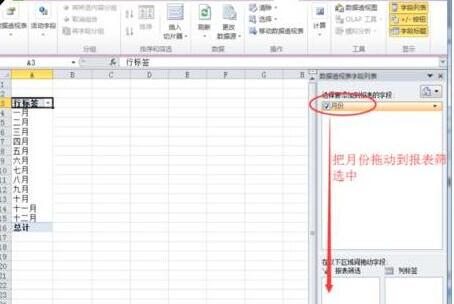
Excel中批量添加指定名称的快捷方法截图

      5、选中生成的所有工作表,然后全选,单击开始->清除->清除全部->单击任意单元格即可。
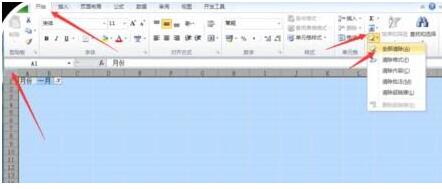
Excel中批量添加指定名称的快捷方法截图

      看了上面的Excel中批量添加指定名称的快捷方法后,是不是觉得操作起来更得心应手了呢?