

当前有部份朋友还不清楚几何画板中怎样缩小标记角的圆弧的操作,所以下面小编就带来了几何画板中缩小标记角的圆弧的简单教程,一起来看看吧!
几何画板中缩小标记角的圆弧的简单教程

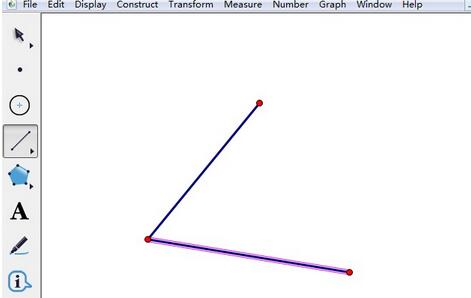
绘制角。打开几何画板,选择左侧侧边栏“线段工具”,在右边的空白区域任意画一个角,如图所示。
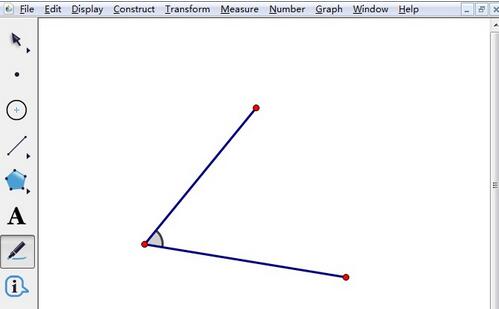
用圆弧标记角。选择左侧侧边栏“标记工具”,在角的顶点处单击然后向内部拖动鼠标,就能作出用圆弧标记角的图标,如图所示。
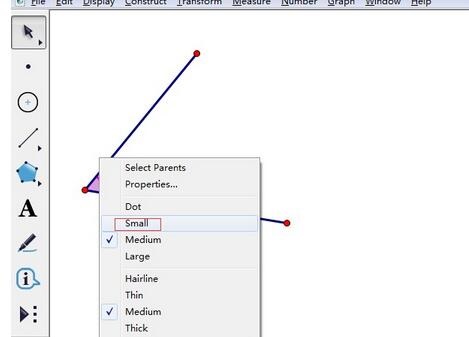
缩小圆弧。选择左侧侧边栏“移动工具”,选中标记角的圆弧,鼠标右键,在弹出的右键菜单选择“稍小”,如图所示,这样就能把标记角的圆弧缩小。
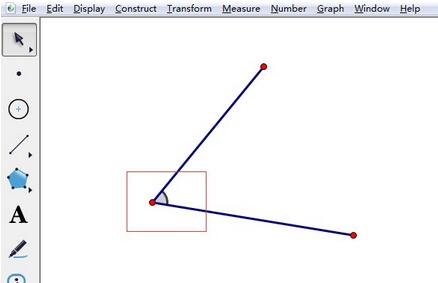
执行以上操作后,标记角的圆弧就会变小了,如图所示,若还是觉得大,就可以选择“最小”,这样还能把圆弧进一步缩小。
上面就是小编为大家带来的在几何画板中缩小标记角的圆弧的简单教程,一起来学习学习吧。相信是可以帮助到一些新用户的。




