当前位置: 首页 - 学院 - 教程 - PC教程 - 正文

PPT设置鼠标箭头自动隐藏的详细方法

2020-06-10 14:33:46 来源:下载之家 作者:xzwh

PowerPoint

PowerPoint

软件类型:办公软件 软件大小:5.69MB 软件平台:  WinALL  软件语言:简体

标签: powerpoint

查看详情

      当前不少网友表示自己才接触PPT这款应用,还不晓得怎样设置鼠标箭头自动隐藏的操作,接下来就为你们分享PPT设置鼠标箭头自动隐藏的详细方法,大家都来一起学习吧。

      PPT设置鼠标箭头自动隐藏的详细方法

PPT设置鼠标箭头自动隐藏的详细方法

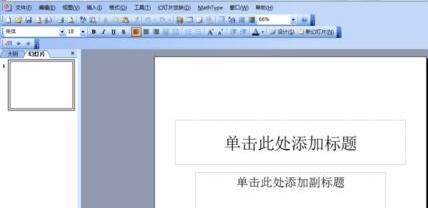
      1、打开PPT

PPT设置鼠标箭头自动隐藏的详细方法截图

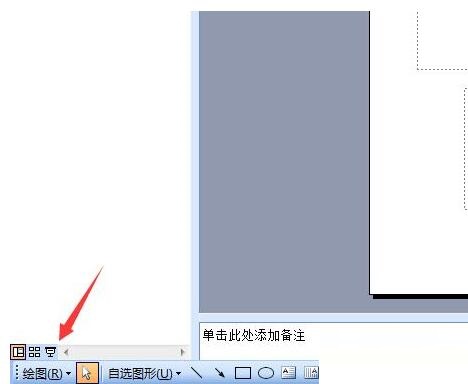
      2、点击左下角的播放按钮

PPT设置鼠标箭头自动隐藏的详细方法截图

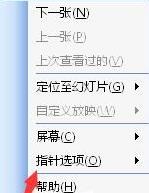
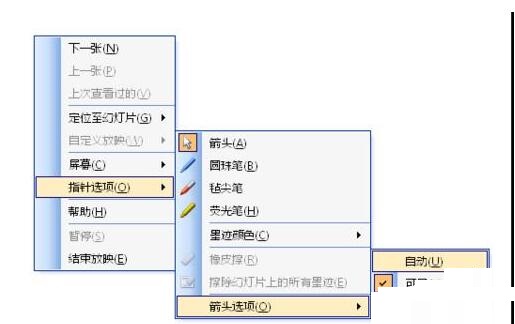
      3、进入播放界面后,点击鼠标右键,然后点击指针选项

PPT设置鼠标箭头自动隐藏的详细方法截图

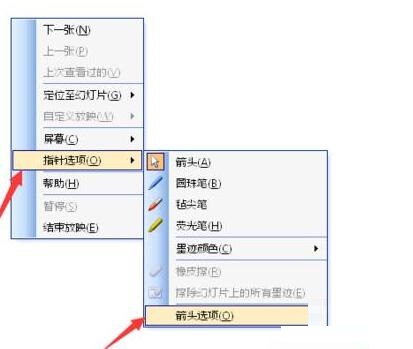
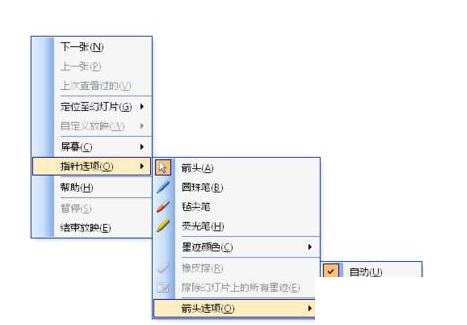
      4、然后点击箭头选项

PPT设置鼠标箭头自动隐藏的详细方法截图

      5、出现3个选项,分别为自动,可见,永远隐藏。其中自动指鼠标三秒不动则自动隐藏,可见则是鼠标保持显示状态,永远隐藏则是鼠标永远隐藏
PPT设置鼠标箭头自动隐藏的详细方法截图

      6、选择所需显示的方式,点击确定

PPT设置鼠标箭头自动隐藏的详细方法截图

      注意:设置仅对此次幻灯片放映有效,其他幻灯片打开后默认自动模式。

      还不了解PPT设置鼠标箭头自动隐藏的详细步骤的朋友们,不要错过小编带来的这篇文章哦。