当前位置: 首页 - 学院 - 教程 - PC教程 - 正文

photoshop制作不忘初心立体海报的操作方法

2020-06-09 16:23:34 来源:下载之家 作者:down

photoshop CS6安装包

photoshop CS6安装包

软件类型:图像处理 软件大小:174.62MB 软件平台:  WinALL  软件语言:简体

标签: Photoshop photoshop cs6 PS pscs6 图像制作

查看详情

      亲们或许不知道photoshop如何制作不忘初心立体海报的详细操作,那么今天小编就讲解photoshop制作不忘初心立体海报的操作方法哦,希望能够帮助到大家呢。

      photoshop制作不忘初心立体海报的操作方法

photoshop制作不忘初心立体海报的操作方法

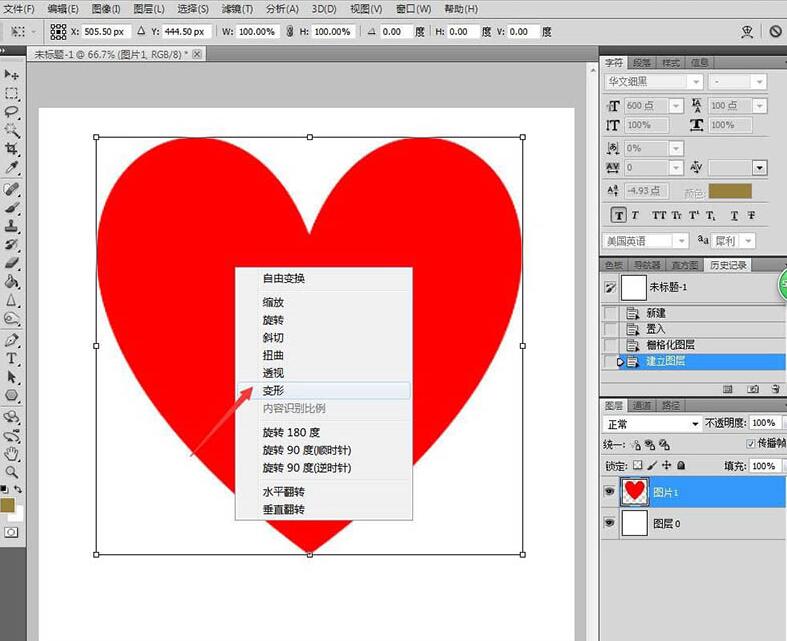
      1、将WPS文档制作出的爱心素材拖入photoshop中,格栅化后,鼠标右键【变形】。
photoshop制作不忘初心立体海报的操作方法截图

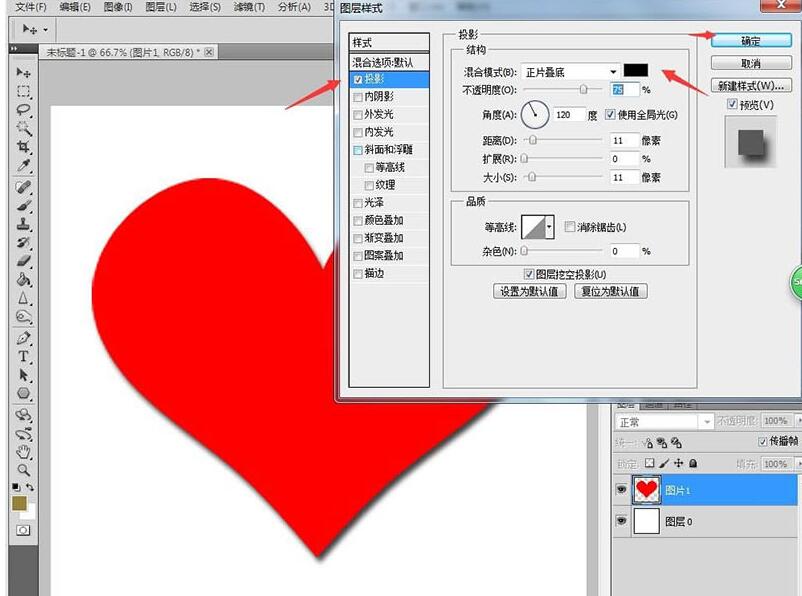
      2、点击【图层】【图层样式】【投影】【黑色11像素】。

photoshop制作不忘初心立体海报的操作方法截图

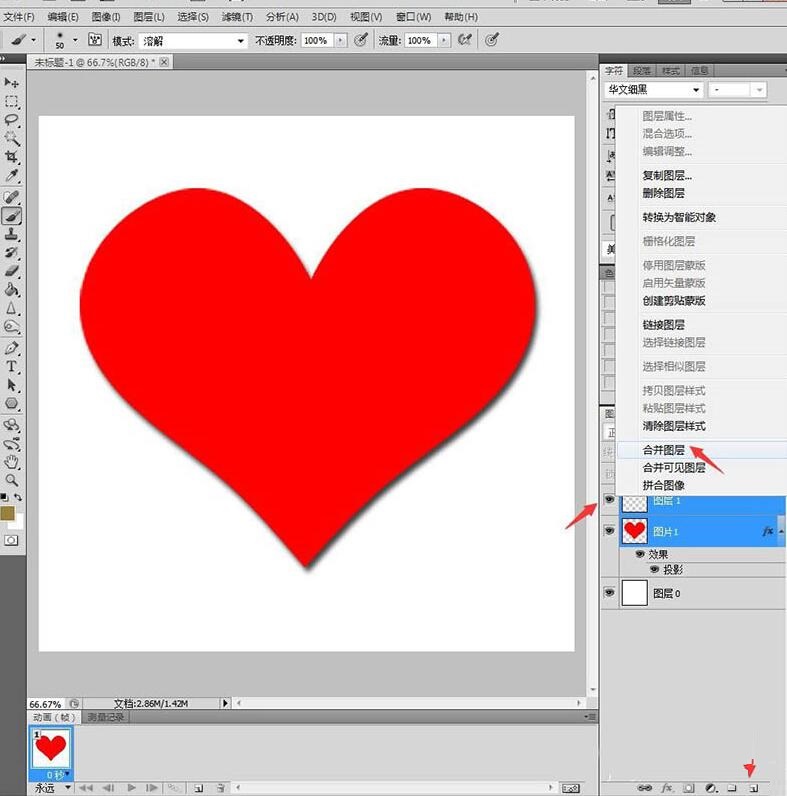
      3、新建一个图层在爱心上面,然后将两个图层【合并】。

photoshop制作不忘初心立体海报的操作方法截图

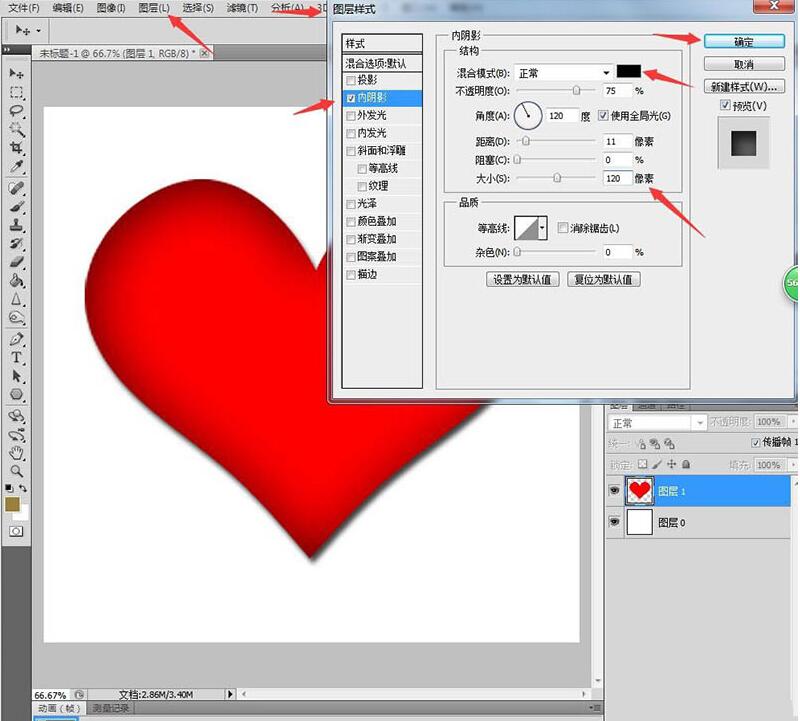
      4、继续点击【图层】【图层样式】【内投影】【黑色120像素】。

photoshop制作不忘初心立体海报的操作方法截图

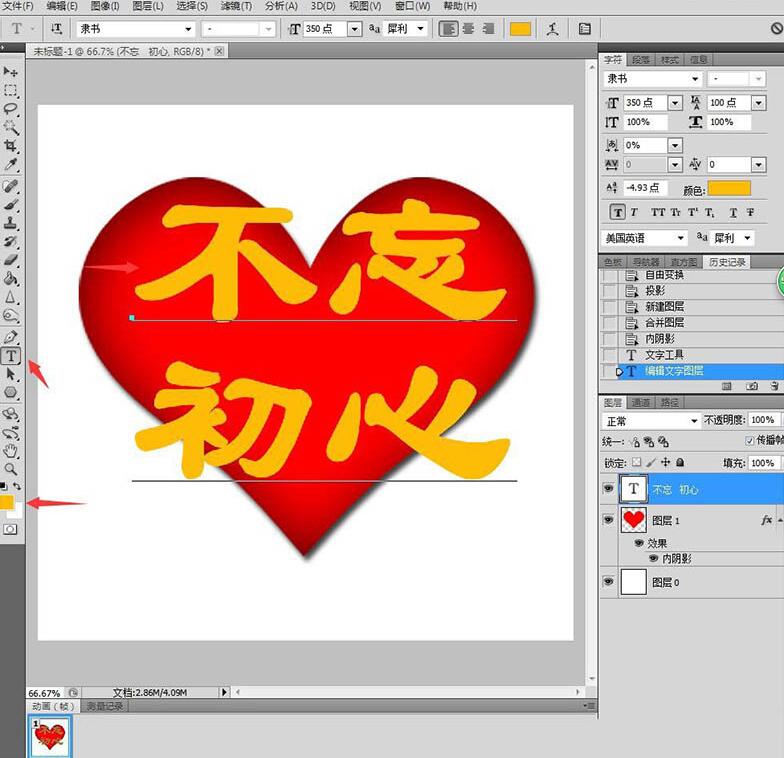
      5、点击【横排文字】,编辑金黄色的文字。

photoshop制作不忘初心立体海报的操作方法截图

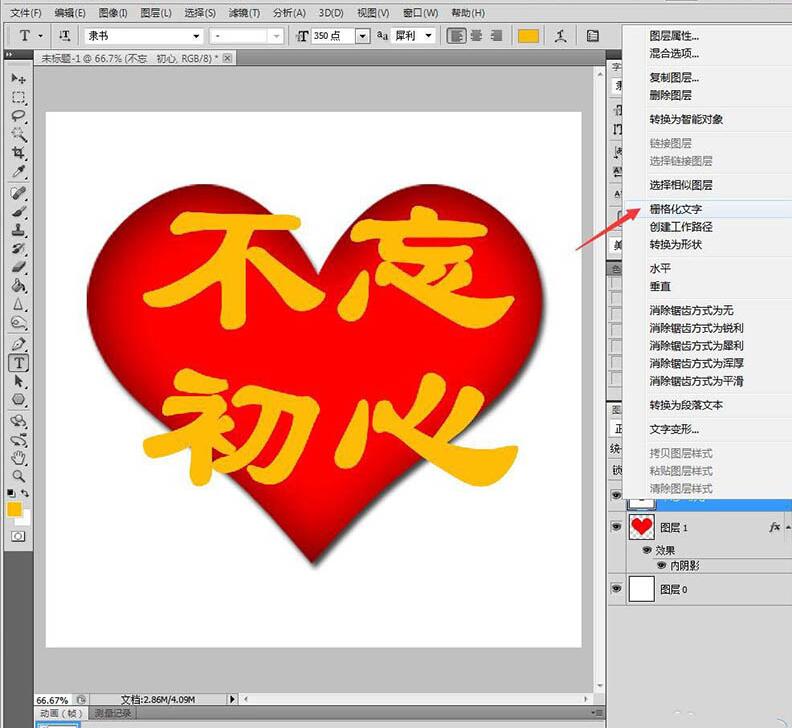
      6、选择文字图层,鼠标右键【格栅化文字】。

photoshop制作不忘初心立体海报的操作方法截图

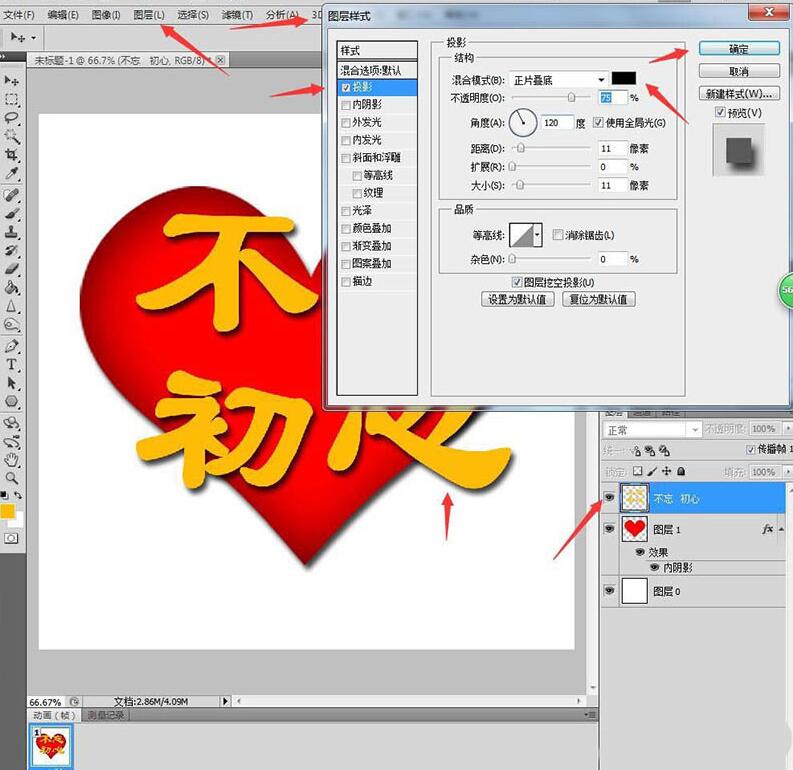
      7、点击【图层】【图层样式】【投影】【黑色11像素】。

photoshop制作不忘初心立体海报的操作方法截图

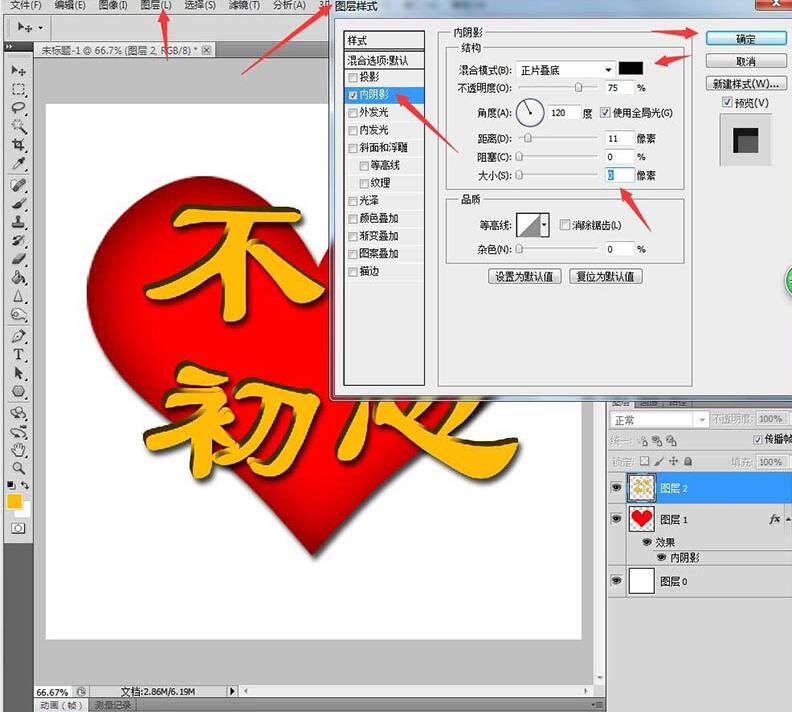
      8、新建一个图层,然后将两个图层【合并】,消除投影的痕迹,继续点击【图层】【图层样式】【内投影】【黑色0像素】。
photoshop制作不忘初心立体海报的操作方法截图

      9、另存为图片格式,效果如图所示。

photoshop制作不忘初心立体海报的操作方法截图

      上文就讲解了photoshop制作不忘初心立体海报的操作流程,希望有需要的朋友都来学习哦。