
最近很多朋友咨询关于PPT设计盗墓笔记的文字效果的问题,今天的这篇教程就来聊一聊这个话题,希望可以帮助到有需要的朋友。
PPT设计盗墓笔记的文字效果的具体操作方法

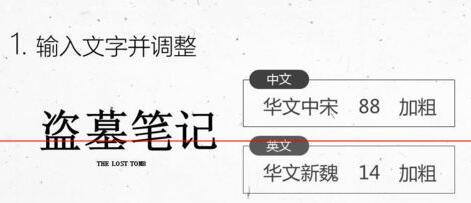
1、输入文字并调整。输入中英文:盗、墓、笔、记、THE LOST TOMB五个文本框。中文用华文中宋→字号88→加粗。英文用华文新魏→字号14→加粗。
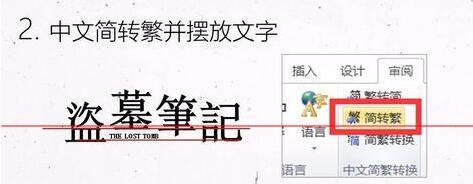
2、中文简转繁。全选中文文本框→审阅选项卡→简转繁→将文字如图摆放。
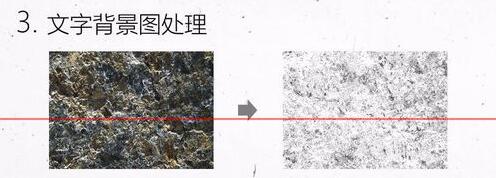
3、文字背景图处理。将图片饱和度设置为0%→亮度66%→对比度50%→Ctrl+C复制该图。
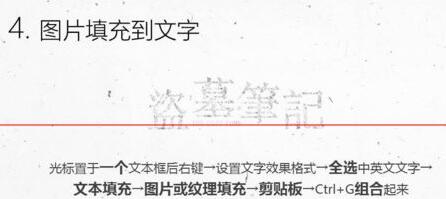
4、图片填充到文字。将刚复制的图片,通过剪贴板填充到文字→Ctrl+G组合。
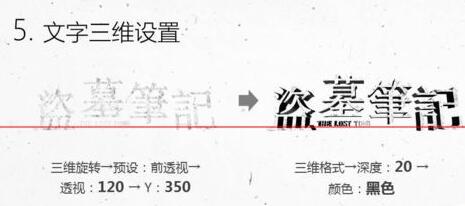
5、文字三维设置。文字三维旋转预设设置为前透视→透视为120°→三维深度设置为20→深度颜色设置为黑色。
做好后,可将组合复制粘贴为图片,这样就能随便调文字的大小了。
上文就讲解了PPT设计盗墓笔记的文字效果的具体操作过程,希望有需要的朋友都来学习哦。






