

当前位置: 首页 - 学院 - 教程 - PC教程 - 正文

wps设计简笔画效果的热水壶图标的操作方法

2020-05-22 14:22:54 来源:下载之家 作者:xzwh

WPS Office

WPS Office

软件类型:办公软件 软件大小:231.00MB 软件平台:  WinALL  软件语言:简体

标签: wps wps office

查看详情

      有那么一部份多朋友还不熟悉wps如何设计简笔画效果的热水壶图标的操作,下面小编就讲解wps设计简笔画效果的热水壶图标的操作方法,希望对你们有所帮助哦。

      wps设计简笔画效果的热水壶图标的操作方法

wps设计简笔画效果的热水壶图标的操作方法

      1、打开wps,新建空白文档,点击【插入】【形状】【弦形】。

wps设计简笔画效果的热水壶图标的操作方法截图

      2、绘制图形,将【填充】设置成天蓝色,【轮廓】设成黑色1磅。

wps设计简笔画效果的热水壶图标的操作方法截图

      3、点击【插入】【形状】【流程图终止】。

wps设计简笔画效果的热水壶图标的操作方法截图

      4、点击【插入】【形状】【矩形】。

      5、流程图终止绘制成水壶底部,矩形绘制成水壶口。填充深蓝色和天蓝色。
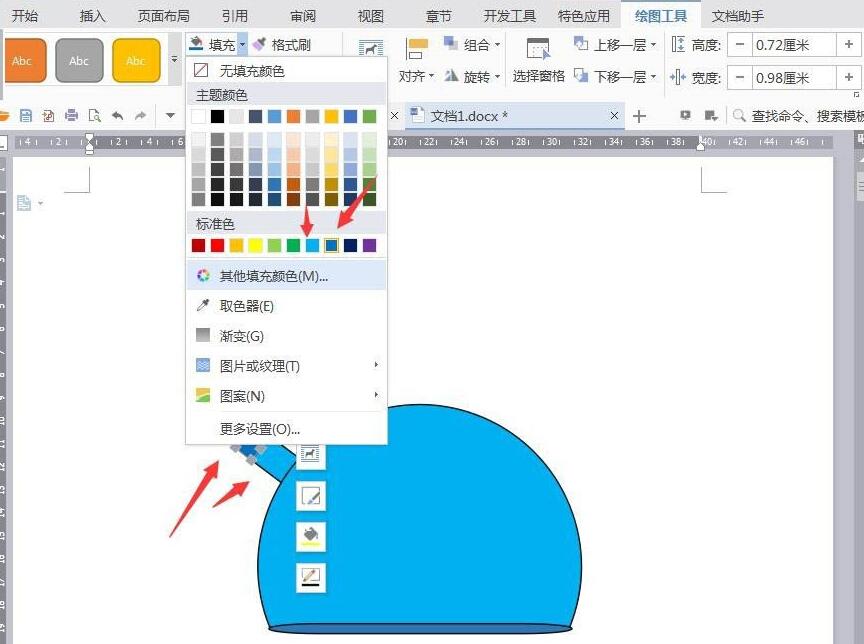
wps设计简笔画效果的热水壶图标的操作方法截图

      6、点击【插入】【形状】【空心弧】。

wps设计简笔画效果的热水壶图标的操作方法截图

      7、绘制椭圆作为顶部,【填充】设置成天蓝色,【轮廓】设置成黑色1磅。

wps设计简笔画效果的热水壶图标的操作方法截图

      8、截图保存为图片,完成操作。

wps设计简笔画效果的热水壶图标的操作方法截图

      以上这里为各位分享了wps设计简笔画效果的热水壶图标的操作流程。有需要的朋友赶快来看看本篇文章吧。



