当前位置: 首页 - 学院 - 教程 - PC教程 - 正文

PPT输入圆弧符号的操作流程

2020-05-19 16:50:39 来源:互联网 作者:xzzj

powerpoint2010

powerpoint2010

软件类型:办公软件 软件大小:5.69MB 软件平台:  WinALL  软件语言:简体

标签: PowerPoint2010 办公文件

查看详情

      估计有的用户还不了解PPT如何输入圆弧符号的操作,下文小编就分享PPT输入圆弧符号的操作流程,希望对你们有所帮助哦。

      PPT输入圆弧符号的操作流程

PPT输入圆弧符号的操作流程

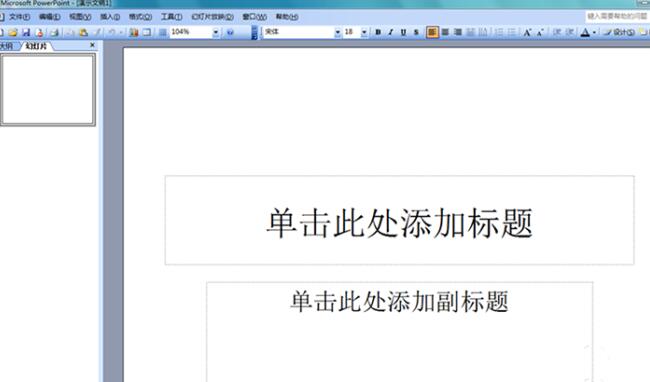
      1、打开PPT软件,进入操作界面,

PPT输入圆弧符号的操作流程截图

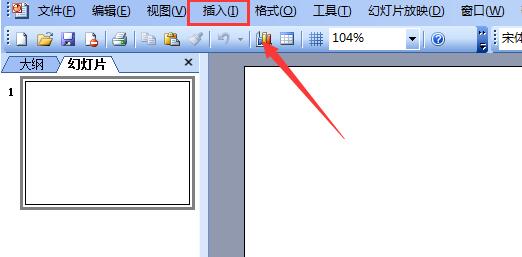
      2、在该界面内找到插入菜单,

PPT输入圆弧符号的操作流程截图

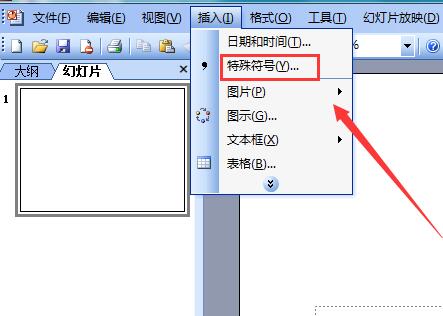
      3、点击插入菜单,在其子级菜单那里找到特殊符号选项,

PPT输入圆弧符号的操作流程截图

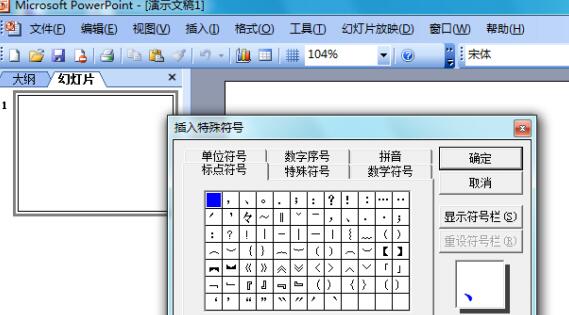
      4、点击特殊符号对话框,弹出插入特殊符号对话框,

PPT输入圆弧符号的操作流程截图

      5、在该对话框内找到数学符号对话框,并在其内找到圆弧选项,

PPT输入圆弧符号的操作流程截图

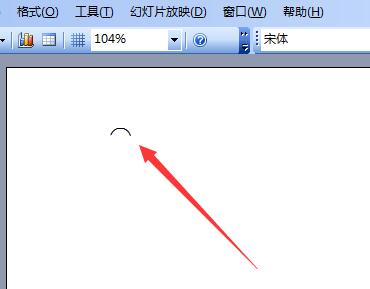
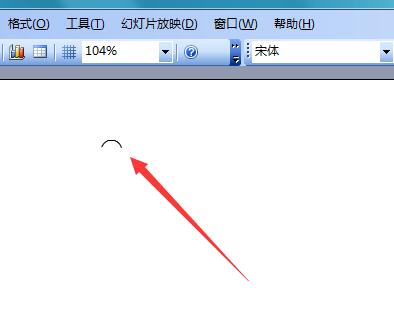
      6、点击我们选择的选项,可以看到在编辑输入区里就输入了该符号。

PPT输入圆弧符号的操作流程截图

      以上这里为各位分享了PPT输入圆弧符号的操作流程。有需要的朋友赶快来看看本篇文章吧。