当前位置: 首页 - 学院 - 教程 - PC教程 - 正文

Excel表格导入CorelDRAW X4编辑的操作

2020-05-14 14:55:56 来源:下载之家 作者:xzzj

excel2010

excel2010

软件类型:办公软件 软件大小:5.69MB 软件平台:  WinALL  软件语言:简体

标签: excel office office2010

查看详情

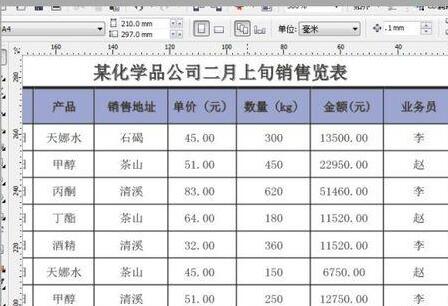
      在Excel表格如何导入CorelDRAW X4编辑呢?下面就为大家分享Excel表格导入CorelDRAW X4编辑的操作,有需要的可以来了解了解哦。

      Excel表格导入CorelDRAW X4编辑的操作

Excel表格导入CorelDRAW X4编辑的操作

      1、双击桌面已设计好的Excel表格,

Excel表格导入CorelDRAW X4编辑的操作截图

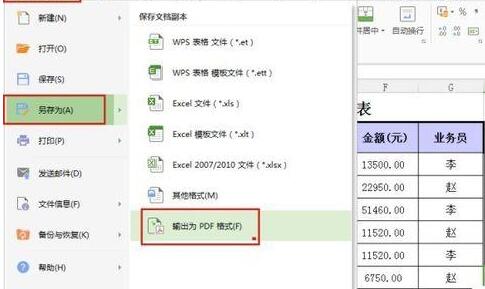
      2、进入Excel表格后点击“WPS表格”在点击“另存为”在选择“输出为PDF格式”,
Excel表格导入CorelDRAW X4编辑的操作截图

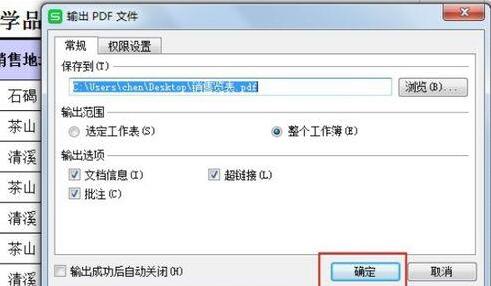
      3、出现“输出PDF文件”对话框,其他不变,直接按“确定”,如图所示

Excel表格导入CorelDRAW X4编辑的操作截图

      4、双击AI,如图所示。按住刚才保存的PDF文件直接拖到AI里面去或者按“文件”中“打开”。

Excel表格导入CorelDRAW X4编辑的操作截图

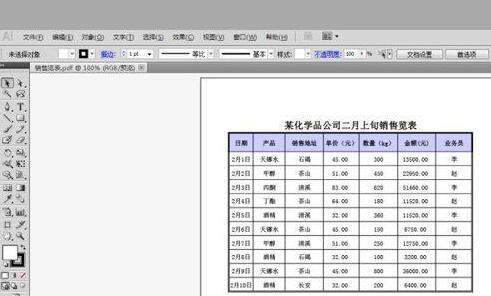
      5、如图下是拖进AI里面的PDF文件

Excel表格导入CorelDRAW X4编辑的操作截图

      6、按“文件”中的“存储为”或者按Shift+Ctrl+S,如图所示

Excel表格导入CorelDRAW X4编辑的操作截图

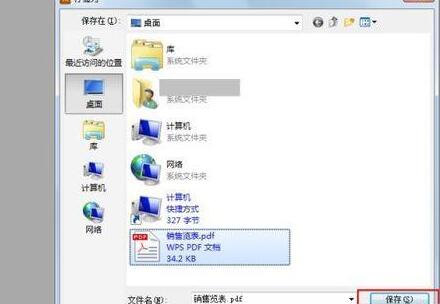
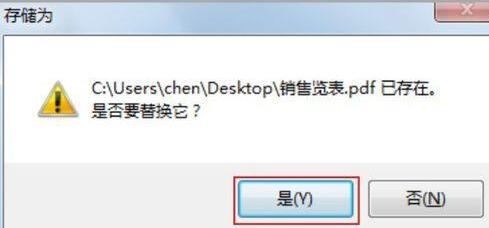
      7、出现“存储为”对话框,直接按“保存”,如图所示。之后按“是”

Excel表格导入CorelDRAW X4编辑的操作截图

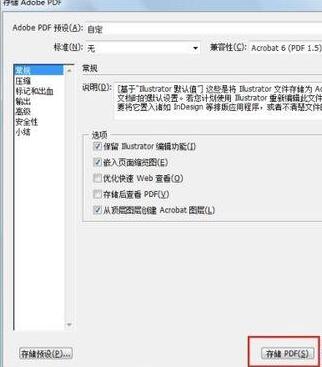
      8、出现“存储Adobe PDF”对话框,其他不变直接按“存储PDF”,如图所示
Excel表格导入CorelDRAW X4编辑的操作截图

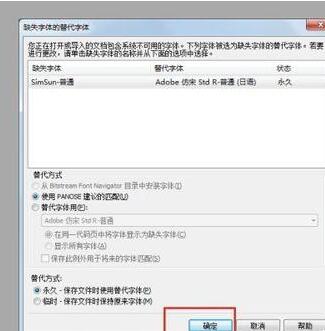
      9、把刚刚在AI保存的PDF文件,拖进CorelDRAW X4中,出现“缺失字体的替代字体”时,直接按“确定”即可,如图所示
Excel表格导入CorelDRAW X4编辑的操作截图

      10、完成!便可在CorelDRAW X4中编辑!

Excel表格导入CorelDRAW X4编辑的操作截图

      以上这里为各位分享了Excel表格导入CorelDRAW X4编辑的操作内容。有需要的朋友赶快来看看本篇文章吧。