

Excel在大家生活中是很常用的软件,那么该如何制作瀑布图呢?下面就是Excel制作瀑布图的方法步骤,希望可以帮到大家。
Excel制作瀑布图的方法步骤

1、A列为条目
B列为数值,增加位正值,减少为负值
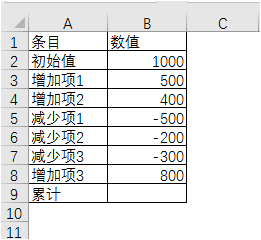
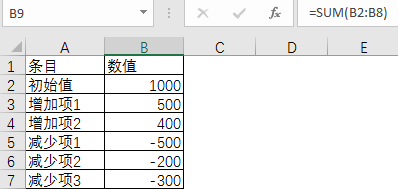
2、累计项使用求和公式返回累计数值
B2=SUM(B2:B8)
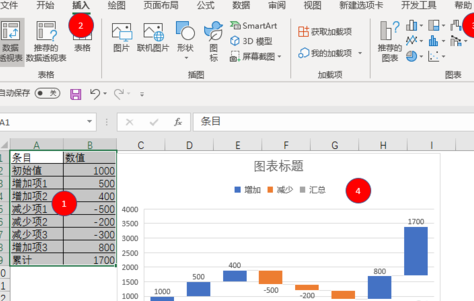
1、1、 选择数据区域
2、 插入
3、 插入瀑布图
4、 结果显示
设置累计为汇总项
1、单击瀑布图
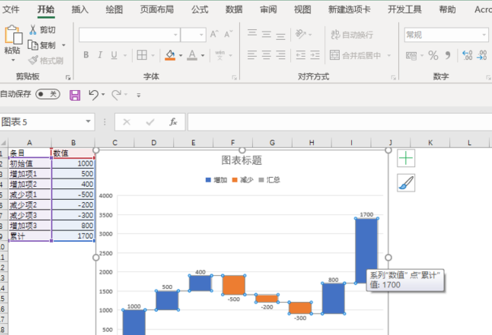
2、再双击累计柱状图,弹出对话框
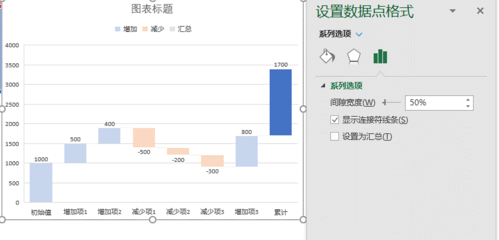
3、勾选设置为汇总

看了上面的内容后,是不是觉得操作起来更得心应手了呢?
2020-05-03 08:35:00 来源:下载之家
Excel在大家生活中是很常用的软件,那么该如何制作瀑布图呢?下面就是Excel制作瀑布图的方法步骤,希望可以帮到大家。
Excel制作瀑布图的方法步骤
1、A列为条目
B列为数值,增加位正值,减少为负值
2、累计项使用求和公式返回累计数值
B2=SUM(B2:B8)
1、1、 选择数据区域
2、 插入
3、 插入瀑布图
4、 结果显示
设置累计为汇总项
1、单击瀑布图
2、再双击累计柱状图,弹出对话框
3、勾选设置为汇总
看了上面的内容后,是不是觉得操作起来更得心应手了呢?

大小:421.55MB 2026-10-21

大小:293.80MB 2026-10-19

大小:3.64MB 2026-10-16

大小:702.92MB 2026-10-13

大小:5.69MB 2025-10-29

