当前位置: 首页 - 学院 - 教程 - PC教程 - 正文

Visual Studio为网页插入全屏显示的背景图片的教程步骤

2020-04-24 15:49:12 来源:下载之家 作者:tjxz

Visual Studio 2010

Visual Studio 2010

软件类型:编程工具 软件大小:771.00KB 软件平台:  WinALL  软件语言:简体

标签: Visual Studio 2010 编程工具

查看详情

      当前不少网友表示自己才接触Visual Studio这款应用,还不晓得怎样为网页插入全屏显示的背景图片的操作,接下来就为你们分享Visual Studio为网页插入全屏显示的背景图片的教程步骤,大家都来一起学习吧。

      Visual Studio为网页插入全屏显示的背景图片的教程步骤

Visual Studio为网页插入全屏显示的背景图片的教程步骤

      1、使用Visual Studio打开一个网站,本例为TwoFish,已放置图片资源,以及需使用的css样式和js代码。

Visual Studio为网页插入全屏显示的背景图片的教程步骤截图

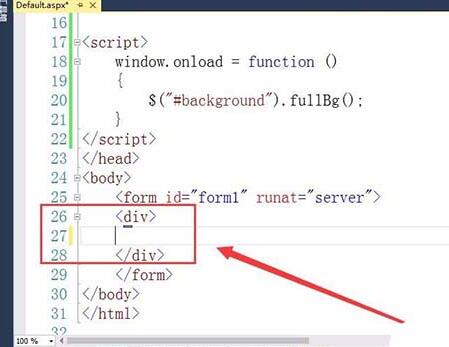
      2、在网页中找到body标签,

Visual Studio为网页插入全屏显示的背景图片的教程步骤截图

      3、找到div标签,

Visual Studio为网页插入全屏显示的背景图片的教程步骤截图

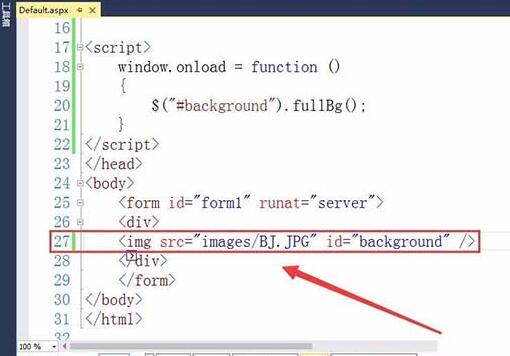
      4、输入添加背景图片的代码,其中img是表示图片的标签。

Visual Studio为网页插入全屏显示的背景图片的教程步骤截图

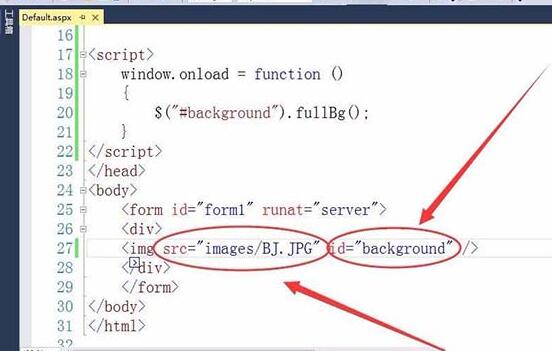
      5、src是图片保存的路径,id则表示图片属性,即为背景。

Visual Studio为网页插入全屏显示的背景图片的教程步骤截图

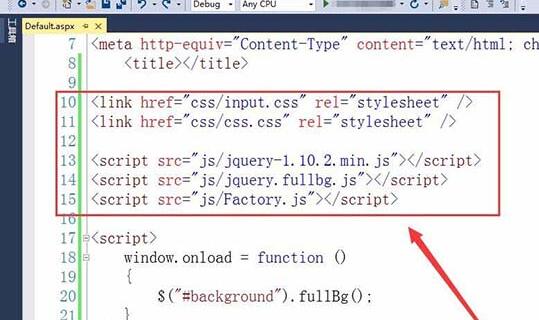
      6、找到head和meta标签,将光标定位到title标签之后。

Visual Studio为网页插入全屏显示的背景图片的教程步骤截图

      7、插入css样式代码。link标签用来引用css样式,href用来指定css的路径,rel表示当前文档与链接文档之间的关系。

Visual Studio为网页插入全屏显示的背景图片的教程步骤截图

      8、插入js代码。用script标签引用js文件,src表示js文件的路径,

Visual Studio为网页插入全屏显示的背景图片的教程步骤截图

      9、控制图片显示的代码,都已放在相应的css样式和js代码中了,

Visual Studio为网页插入全屏显示的背景图片的教程步骤截图

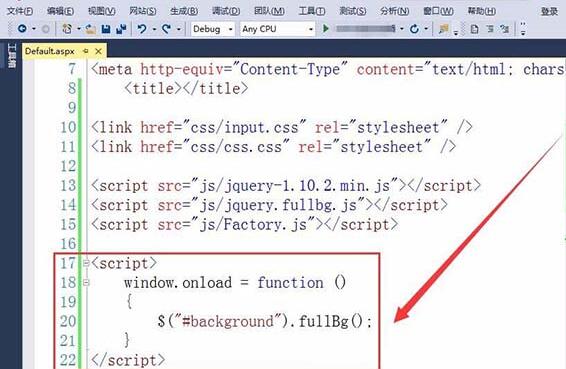
      10、最后用script标签引用一个函数,实现将图片设置为全屏的背景。

Visual Studio为网页插入全屏显示的背景图片的教程步骤截图

      11、在网页文件上右击,选择在浏览器中查看选项。

Visual Studio为网页插入全屏显示的背景图片的教程步骤截图

      12、看到图片在网页中,作为背景全屏显示了。

Visual Studio为网页插入全屏显示的背景图片的教程步骤截图

      上文就讲解了Visual Studio为网页插入全屏显示的背景图片的方法,希望有需要的朋友都来学习哦。