

Android Studio如何创建AIDL文件呢?想必有的网友还不太了解的,为此,今日小编带来的这篇文章就为大伙分享了Android Studio创建AIDL文件的图文方法,一起来看看吧。
Android Studio创建AIDL文件的图文方法

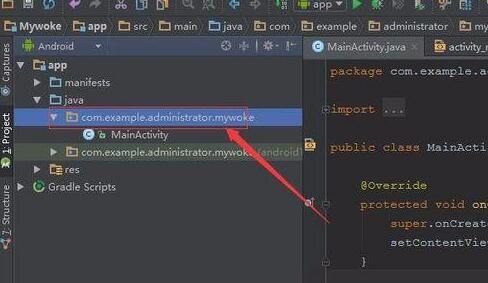
进行创建AIDL的接口之前,需要选中当前项目的文件,选中完成项目之后。
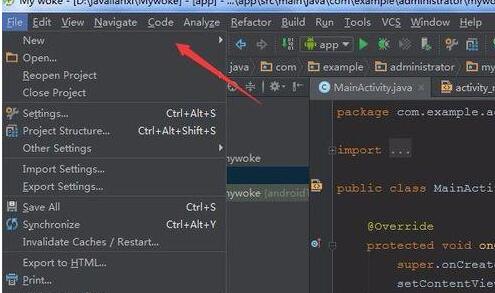
点击Android Studio菜单中的“file”的选项,就会弹出一个下拉菜单中“new”选项。
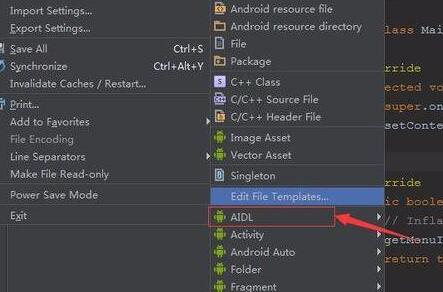
就会弹出一个下一级的菜单中,进行选择下一级菜单中的“AIDL”的选项。
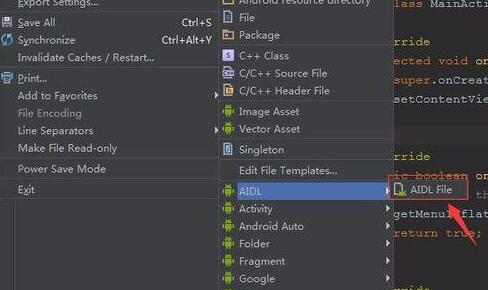
就会弹出了一个菜单中,进行点击这个菜单中的“AIDL FILE”的选项。
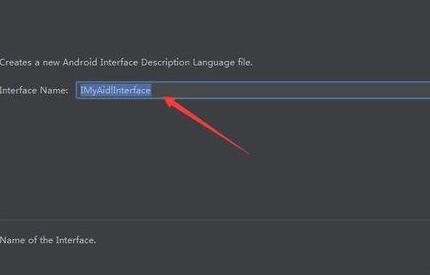
就会弹出了一个AIDL的窗口的选项,需给接口进行添加名称,在interface name的输入框中进行输入名称,点击”finish“的选项。
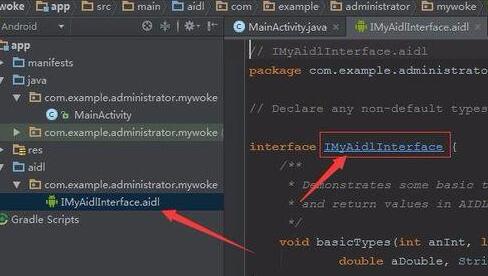
在项目中进行点击一个aidl的文件,在该文件下中,有一个aidl的后缀的文件,其实就是一个接口文件。
还不了解Android Studio创建AIDL文件的相关操作的朋友们,不要错过小编带来的这篇文章哦。


