
有很多人不了解PPT占位符设置如何操作,那么今天小编就在这里给大家分享一点我的小经验,希望可以给你们带来帮助。
PPT占位符设置操作方法

单击演示文稿中的占位符。
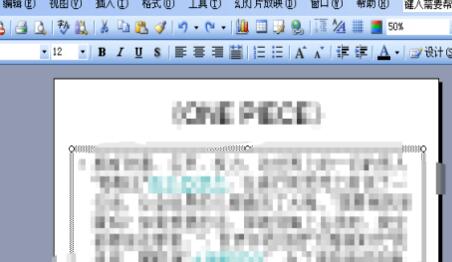
单击菜单栏中“格式”——“占位符”命令。
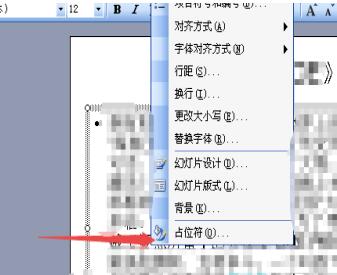
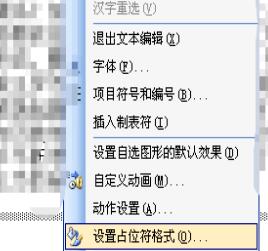
或右键单击鼠标,选择“设置占位符格式”命令。
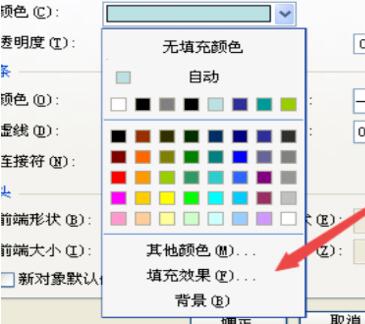
单击如图所示的填充效果。
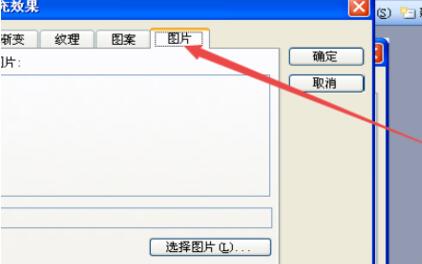
随后单击如图所示的图片的选项卡。
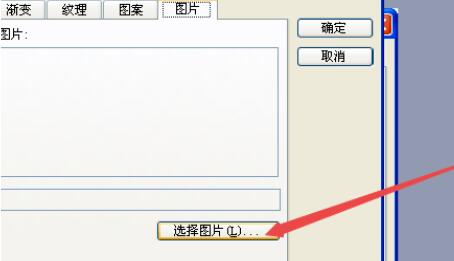
最后单击如图所示的选择图片的按钮,从本地中选择图片,单击确定。
上文就讲解了PPT占位符设置操作过程,希望有需要的朋友都来学习哦。
2020-03-26 12:08:52 来源:下载之家
有很多人不了解PPT占位符设置如何操作,那么今天小编就在这里给大家分享一点我的小经验,希望可以给你们带来帮助。
PPT占位符设置操作方法
单击演示文稿中的占位符。
单击菜单栏中“格式”——“占位符”命令。
或右键单击鼠标,选择“设置占位符格式”命令。
单击如图所示的填充效果。
随后单击如图所示的图片的选项卡。
最后单击如图所示的选择图片的按钮,从本地中选择图片,单击确定。
上文就讲解了PPT占位符设置操作过程,希望有需要的朋友都来学习哦。

大小:421.55MB 2026-10-21

大小:293.80MB 2026-10-19

大小:3.64MB 2026-10-16

大小:702.92MB 2026-10-13

大小:5.69MB 2025-10-29

