当前位置: 首页 - 学院 - 教程 - PC教程 - 正文

ppt2013设置自定义字典的简单方法

2020-03-23 11:04:10 来源:下载之家 作者:xzzj

PowerPoint

PowerPoint

软件类型:办公软件 软件大小:5.69MB 软件平台:  WinALL  软件语言:简体

标签: powerpoint

查看详情

      很多的用户都在使用ppt2013软件,不过你们知道如何设置自定义字典方法吗?现在小编为大家带来了ppt2013设置自定义字典的简单方法,希望大家喜欢。

      ppt2013设置自定义字典的简单方法

ppt2013设置自定义字典的简单方法

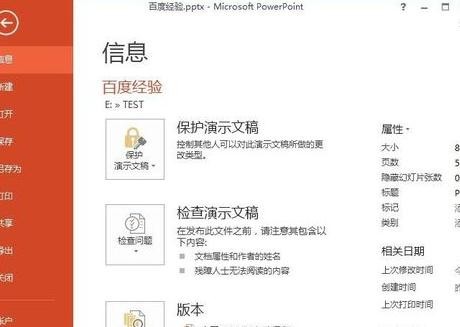
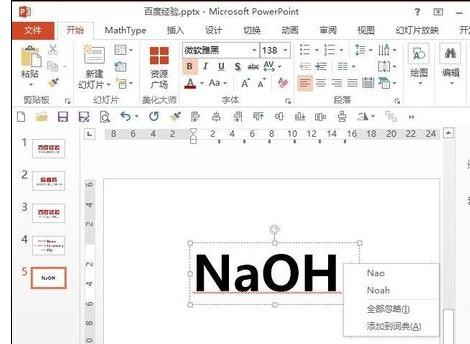
      1、如图所示,输入时,明显是正确的,但是却有恼人的提示看上去非常不舒服,取消了提示的话,若真的输错了也不易察觉。因此进行一下设置。点击PPT左上角的“文件”按钮。
ppt2013设置自定义字典的简单方法截图

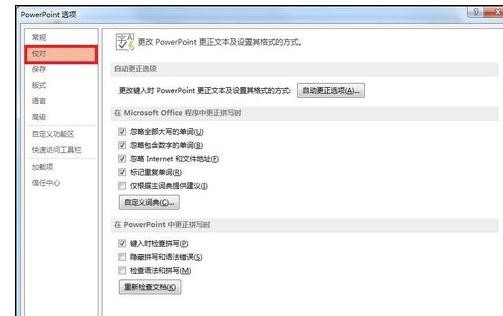
      2、在侧边栏选择“选项”。

ppt2013设置自定义字典的简单方法截图

      3、在侧边栏点击“校对”。

ppt2013设置自定义字典的简单方法截图

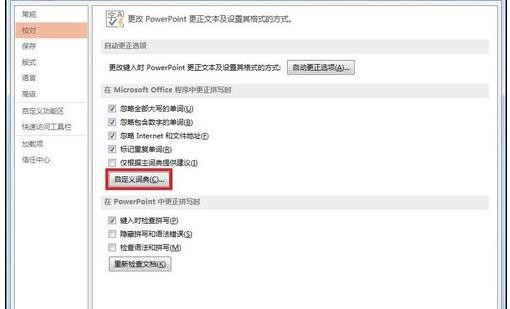
      4、在右侧选择“自定义词典”。

ppt2013设置自定义字典的简单方法截图

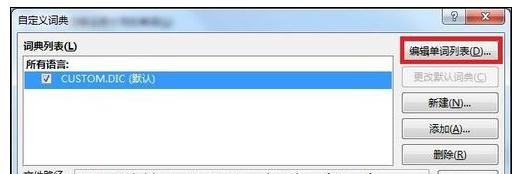
      5、在自定义词典对话框中,点击右侧的“编辑单词列表”。

ppt2013设置自定义字典的简单方法截图

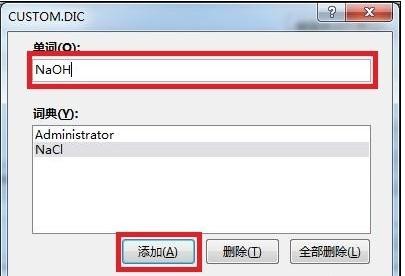
      6、输入常用的词汇,点添加。

ppt2013设置自定义字典的简单方法截图

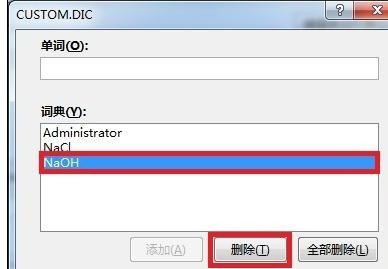
      7、添加后再词典列表中看到该词,如果不需要了,还可以点击删除,最后确定即可。
ppt2013设置自定义字典的简单方法截图

      8、回到工作界面,此时输入添加进词典的词汇后,再也不会看到烦人的红色波浪线错误提示了。光看不练假把式,赶快动手试一试吧。
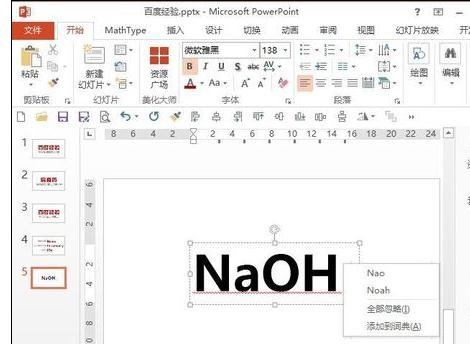
ppt2013设置自定义字典的简单方法截图

      还不了解ppt2013设置自定义字典的相关操作的朋友们,不要错过小编带来的这篇文章哦。