当前位置: 首页 - 学院 - 教程 - PC教程 - 正文

Photoshop打造木纹字体的详细方法

2020-03-23 09:56:55 来源:下载之家 作者:xzzj

photoshop

photoshop

软件类型:图像处理 软件大小:111.90MB 软件平台:  WinALL  软件语言:简体

标签: Photoshop PS 图像制作

查看详情

      有很多人不了解Photoshop如何打造木纹字体,那么今天小编就在这里给大家分享一点我的小经验,希望可以给你们带来帮助。

      Photoshop打造木纹字体的详细方法

Photoshop打造木纹字体的详细方法

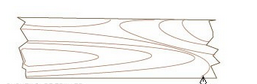
      新建文件,选择钢笔工具勾绘木板外形及内部木纹纹理
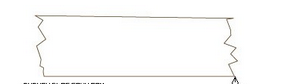
Photoshop打造木纹字体的详细方法截图

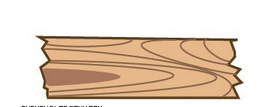
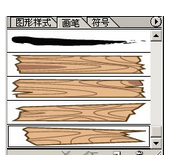
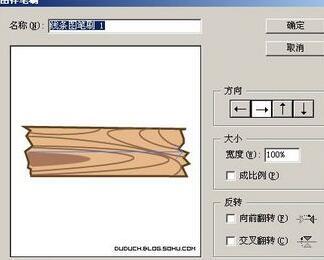
      分别全选,拖到笔刷调板定义成艺术笔刷

Photoshop打造木纹字体的详细方法截图

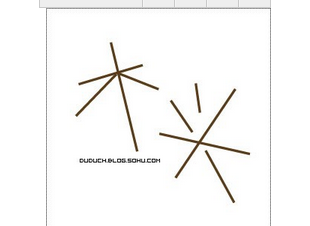
      用钢笔绘制艺术字

Photoshop打造木纹字体的详细方法截图

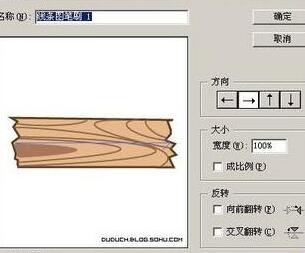
      应用画笔,因为画笔定义的大小问题,需要适当的调整笔刷的大小比例(双击笔刷调板的对应笔刷即可
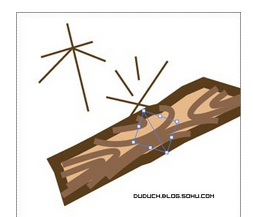
Photoshop打造木纹字体的详细方法截图

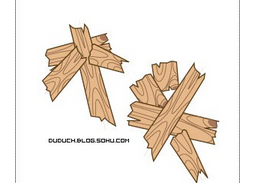
      全部应用一种画笔,可以看到因为线的长度不同,同一个画笔已可以出来不同的效果
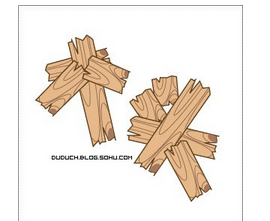
Photoshop打造木纹字体的详细方法截图

      个别笔刷修改成了其他定义的木板形状,效果更活泼

Photoshop打造木纹字体的详细方法截图

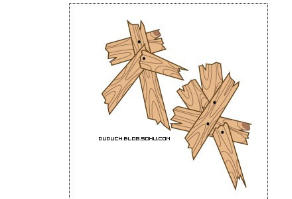
      添加铁钉(黑色圆形),并适当的改变笔划的位置

Photoshop打造木纹字体的详细方法截图

      复制图层,将下层图层扩展(对象—扩展),并合并(路径查找器,区域相加),偏移路径(对象—路径—偏移路径),设置颜色,并适当的挪位置
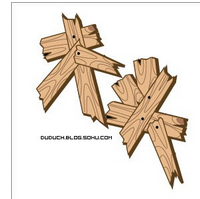
Photoshop打造木纹字体的详细方法截图

      上文就讲解了Photoshop打造木纹字体的详细步骤,希望有需要的朋友都来学习哦。