当前位置: 首页 - 学院 - 教程 - PC教程 - 正文

ppt2013制作蜂窝状拼图的操作方法

2020-03-11 17:17:18 来源:下载之家 作者:xzzj

PowerPoint

PowerPoint

软件类型:办公软件 软件大小:5.69MB 软件平台:  WinALL  软件语言:简体

标签: powerpoint

查看详情

      很多人不知道ppt2013如何制作蜂窝状拼图?今日为你们带来的文章是关于ppt2013制作蜂窝状拼图的操作方法,还有不清楚小伙伴和小编一起去学习一下吧。

      ppt2013制作蜂窝状拼图的操作方法

ppt2013制作蜂窝状拼图的操作方法

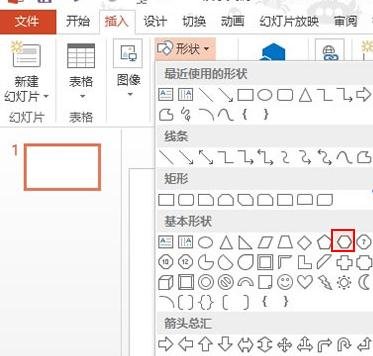
      打开ppt2013,进行六边形的插入,点击菜单栏--插入--形状,选择六边形。
ppt2013制作蜂窝状拼图的操作方法截图

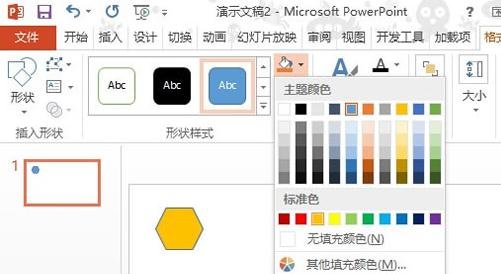
      绘制出一个六边形,选中图形,在格式选项卡下点击颜色填充按钮,更改填充色。

ppt2013制作蜂窝状拼图的操作方法截图

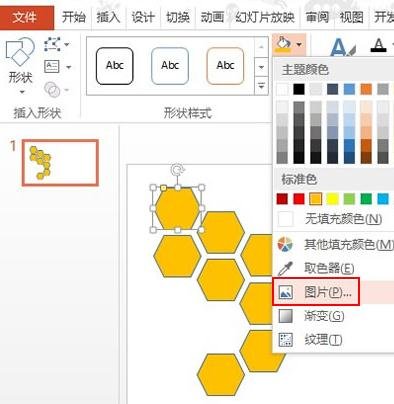
      利用复制粘贴的方法或按住Ctrl键拖动,弄出多个六边形,将其排列起来。

ppt2013制作蜂窝状拼图的操作方法截图

      选中其中一个六边形,单击填充按钮,选择图片。

ppt2013制作蜂窝状拼图的操作方法截图

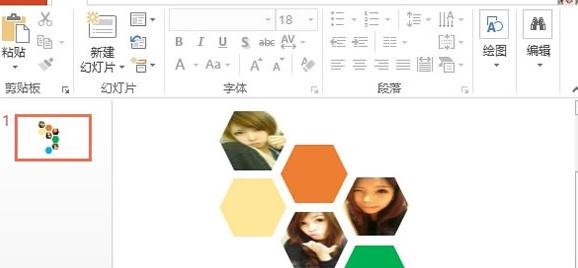
      弹出本地对话框,选择几张精美的图片插入进来。不要将图片全部放在一起,要协调。

ppt2013制作蜂窝状拼图的操作方法截图

      将比例放大,六边形用多种颜色进行填充,这样更加美观。

ppt2013制作蜂窝状拼图的操作方法截图

      还不了解ppt2013制作蜂窝状拼图的操作流程的朋友们,不要错过小编带来的这篇文章哦。