当前位置: 首页 - 学院 - 教程 - PC教程 - 正文

ai释放图层按照顺序释放的操作步骤

2020-02-29 14:20:48 来源:下载之家 作者:down

Adobe Illustrator CC 2020

Adobe Illustrator CC 2020

软件类型:图像处理 软件大小:1.83GB 软件平台:  WinALL  软件语言:简体

标签: Adobe adobe illustrator ai cc2020 illustrator 图像处理

查看详情

      一些网友表示还不太清楚ai怎样释放图层按照顺序释放的相关操作,而本节就介绍了ai释放图层按照顺序释放的操作步骤,还不了解的朋友就跟着小编学习一下吧,希望对你们有所帮助。

      ai释放图层按照顺序释放的操作步骤

ai释放图层按照顺序释放的操作步骤

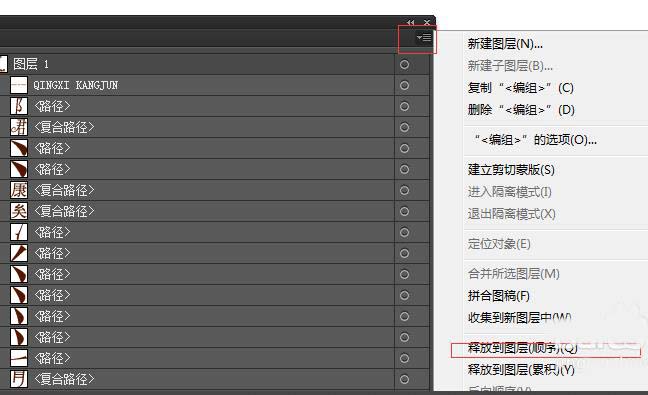
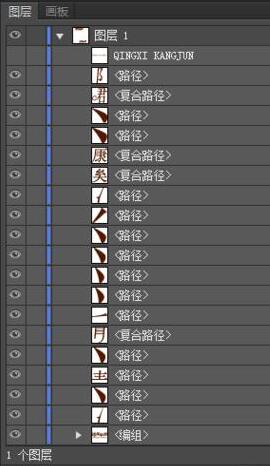
      打开ai,这里打开一个做好图层的字体,把有需要的图层留下,有编组的先右键取消编组。
ai释放图层按照顺序释放的操作步骤截图

      点击图层1,点击最右边的倒三角,点击释放图层顺序。

ai释放图层按照顺序释放的操作步骤截图

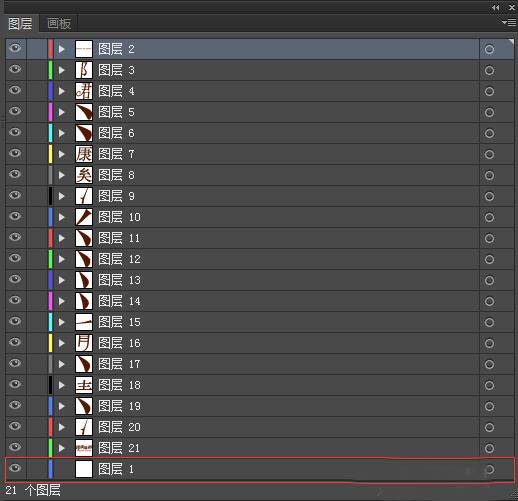
      把图层1下面的图层放到图层1上面,放上后我们发现图层1已经是空白的了,我们可以删除了,删除方式与ps相似。
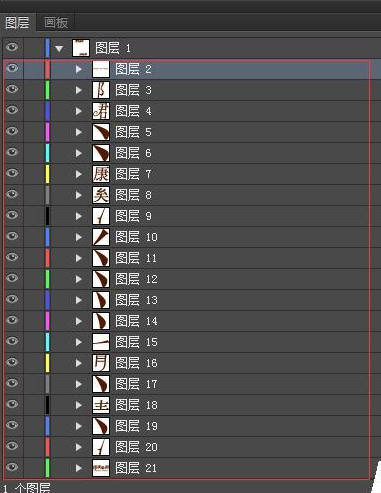
ai释放图层按照顺序释放的操作步骤截图

      删除后的结果为,看下效果。

ai释放图层按照顺序释放的操作步骤截图

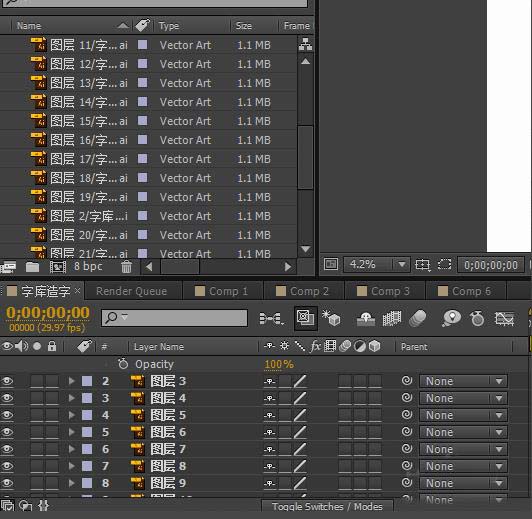
      到这一步,把不需要的图层删除,然后进行保存即可。打开ae软件。进行导入。

ai释放图层按照顺序释放的操作步骤截图

      若想要一个字一个图层的话,也是这个道理,我们用选择工具右键创建轮廓,剩下的就跟这一样了。
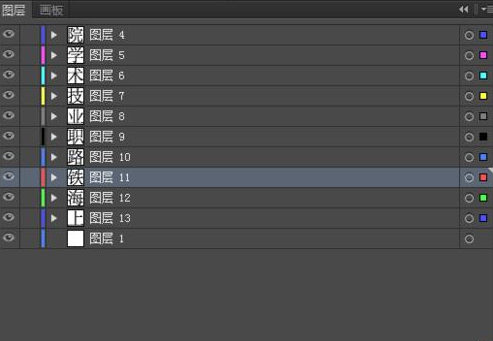
ai释放图层按照顺序释放的操作步骤截图

      快来学习学习ai释放图层按照顺序释放的操作方法吧,一定会帮到大家的。