当前位置: 首页 - 学院 - 教程 - PC教程 - 正文

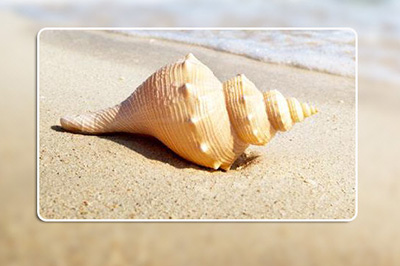
Photoshop制作照片拼贴效果的操作方法

2020-02-07 15:04:42 来源:下载之家 作者:dingding

photoshop CC(PS CC)

photoshop CC(PS CC)

软件类型:图像处理 软件大小:163.00MB 软件平台:  WinALL  软件语言:简体

标签: Photoshop photoshop cc PS 图像制作

查看详情

      最近很多朋友咨询关于Photoshop如何制作照片拼贴效果的问题,今天的这篇教程就来聊一聊这个话题,希望可以帮助到有需要的朋友。

      Photoshop制作照片拼贴效果的操作方法
Photoshop制作照片拼贴效果的操作方法

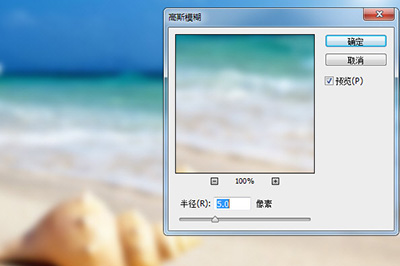
      点击【滤镜】-【模糊】-【高斯模糊】将照片稍微模糊一下。
Photoshop制作照片拼贴效果的操作方法截图

      使用【矩形工具】或者其他多边形工具,在照片中要突出的部分框选出来。

Photoshop制作照片拼贴效果的操作方法截图

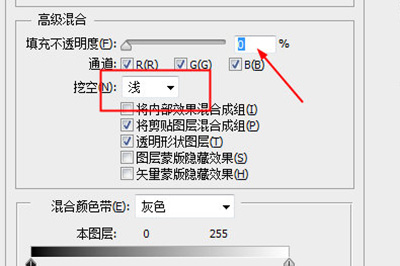
      双击矩形图层,在弹出的图层样式中,将【填充不透明度】设置为0,挖空改为【浅】
Photoshop制作照片拼贴效果的操作方法截图

      添加白色的【描边】和角度随意的【阴影】,一个拼贴的效果就生成了。

Photoshop制作照片拼贴效果的操作方法截图

      再将这矩形图层多复制即可,随意调整角度,整张照片的拼贴效果就会呈现在你的眼前。
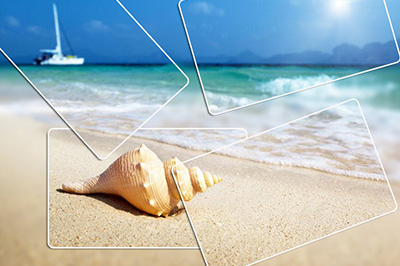
Photoshop制作照片拼贴效果的操作方法截图

      这里要说的是刚开始并不一定要用高斯模糊效果,用一个填充颜色也是可以的哦!

      以上这里为各位分享了Photoshop制作照片拼贴效果的操作流程。有需要的朋友赶快来看看本篇文章吧。