当前位置: 首页 - 学院 - 教程 - PC教程 - 正文

PowerPoint 2013打印占满整张纸的设置方法

2020-01-28 09:14:00 来源:下载之家 作者:down

PowerPoint2013

PowerPoint2013

软件类型:办公软件 软件大小:5.69MB 软件平台:  WinALL  软件语言:简体中文

查看详情

      说到PowerPoint 2013,大家应该都是比较熟悉的,那么对于设置打印占满整张纸的相关操作,有用户还不是很熟练,下面介绍一下PowerPoint 2013打印占满整张纸的设置方法,希望大家喜欢。

      PowerPoint 2013打印占满整张纸的设置方法
PowerPoint 2013打印占满整张纸的设置方法

      在打印选项中,选择“整页幻灯片”,千万不要选择“讲义模式”!同时选择根据纸张大小调整。

PowerPoint 2013打印占满整张纸的设置方法截图

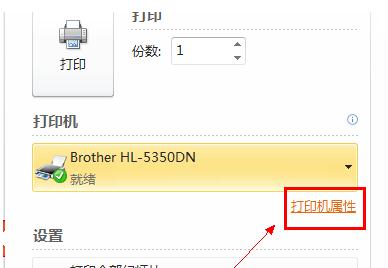
      点击“打印机”下面的“打印机属性”选项

PowerPoint 2013打印占满整张纸的设置方法截图

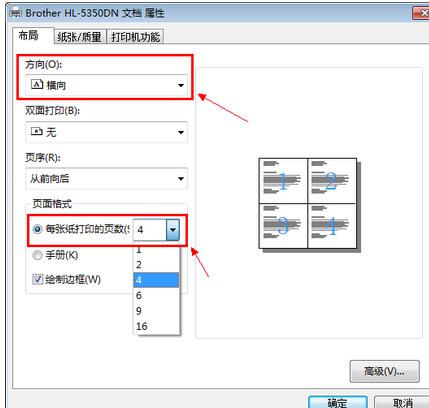
      在“打印机属性”中的“每张纸打印页数”中选择需要打印的页数,同时调整纸张方向(4,9页横向,6页竖向)。此例中选择4页。右面有小的预览图。
PowerPoint 2013打印占满整张纸的设置方法截图

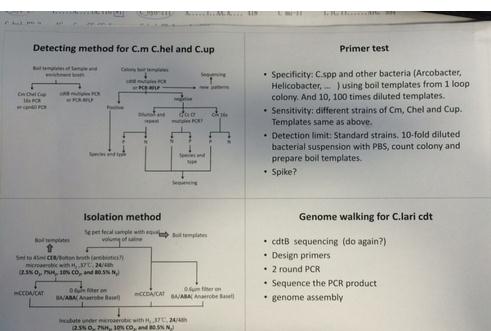
      点击确认后打印即可。下图是打印效果图

PowerPoint 2013打印占满整张纸的设置方法截图

      上面就是小编为大家分享的PowerPoint 2013打印占满整张纸的设置方法,一起来学习学习吧。