大伙入手钉钉电脑版过程里或许还不会设置自定义工作状态,今日笔者就讲述钉钉电脑版设置自定义工作状态的操作流程 哦,希望能够帮助到大家呢。
钉钉电脑版设置自定义工作状态的操作流程

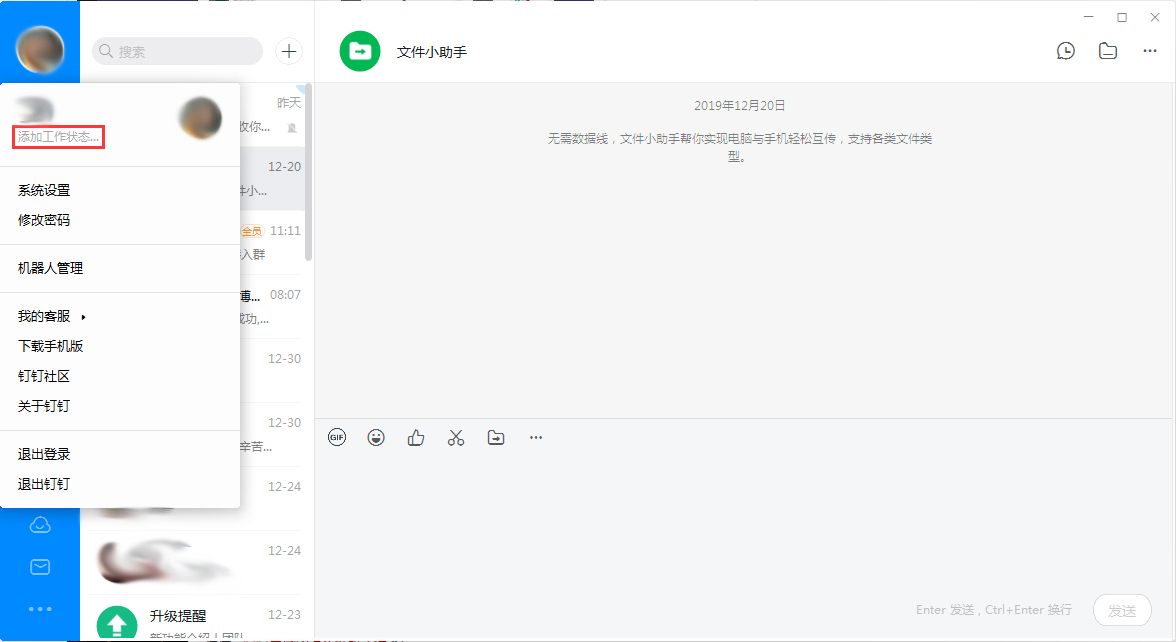
打开钉钉电脑版,点击人物头像,并选取“添加工作状态...”;
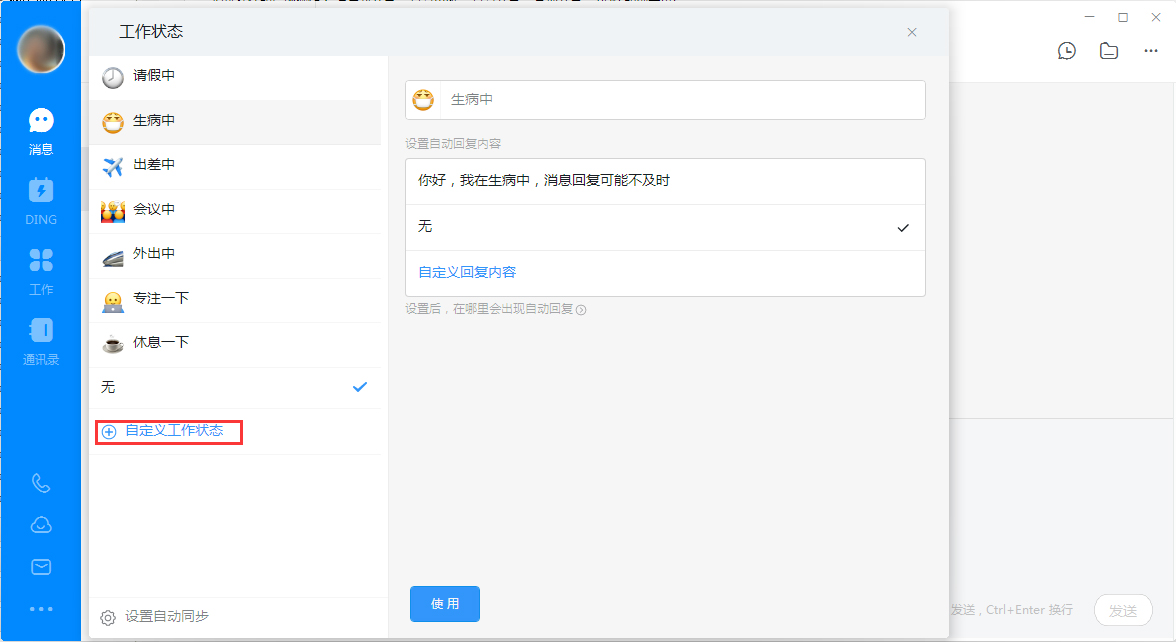
待工作状态窗口弹出后,点击“自定义工作状态”选项;
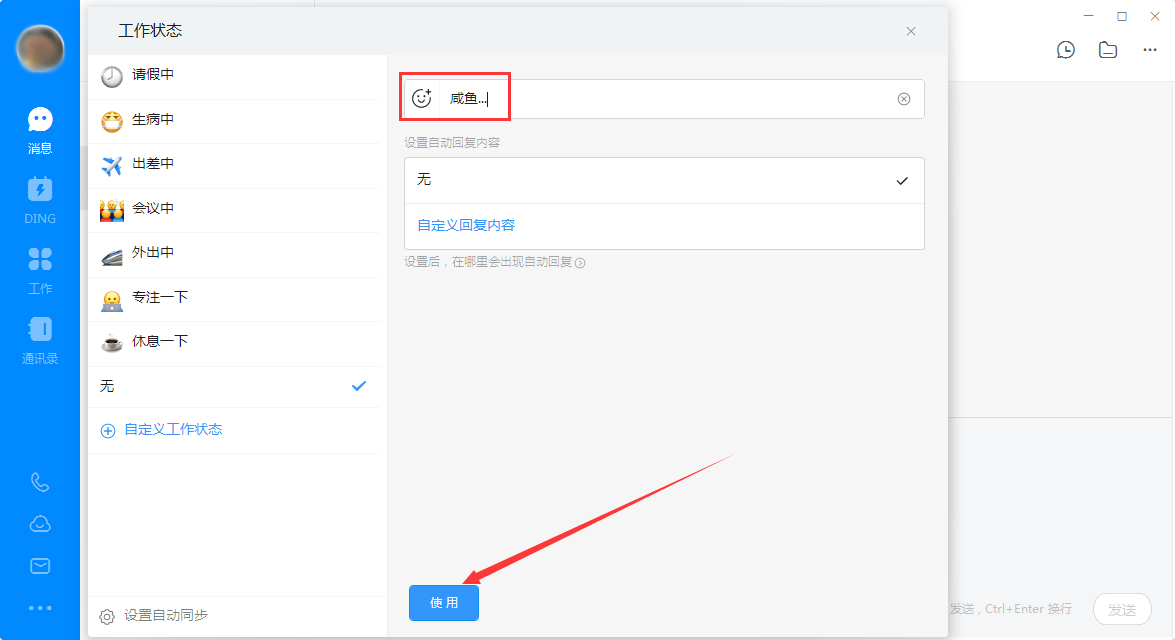
最后,描述自身工作状态,再点击“使用”就可以了。
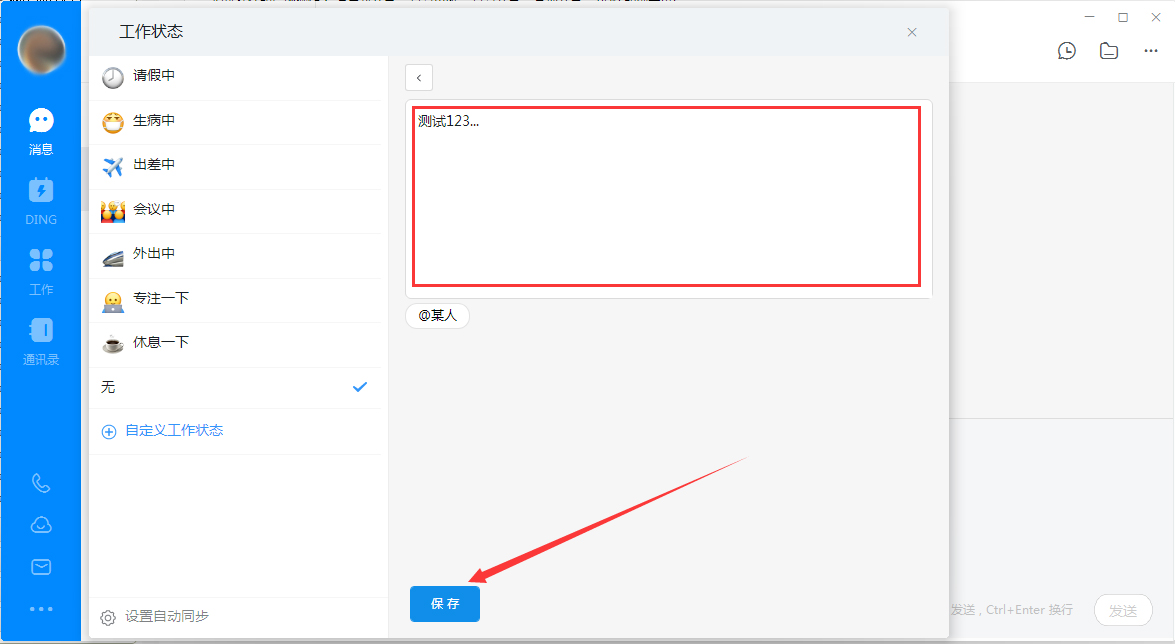
另外,用户还可以自定义回复内容。
以上这里为各位分享了钉钉电脑版设置自定义工作状态的操作流程 。有需要的朋友赶快来看看本篇文章吧。
2020-01-25 09:19:00 来源:下载之家
大伙入手钉钉电脑版过程里或许还不会设置自定义工作状态,今日笔者就讲述钉钉电脑版设置自定义工作状态的操作流程 哦,希望能够帮助到大家呢。
钉钉电脑版设置自定义工作状态的操作流程
打开钉钉电脑版,点击人物头像,并选取“添加工作状态...”;
待工作状态窗口弹出后,点击“自定义工作状态”选项;
最后,描述自身工作状态,再点击“使用”就可以了。
另外,用户还可以自定义回复内容。
以上这里为各位分享了钉钉电脑版设置自定义工作状态的操作流程 。有需要的朋友赶快来看看本篇文章吧。