当前位置: 首页 - 学院 - 教程 - PC教程 - 正文

Photoshop为扇面增添图案的操作方法

2020-01-11 14:21:10 来源:下载之家 作者:dingding

photoshop CC(PS CC)

photoshop CC(PS CC)

软件类型:图像处理 软件大小:163.00MB 软件平台:  WinALL  软件语言:简体

标签: Photoshop photoshop cc PS 图像制作

查看详情

      这篇文章是教大家Photoshop如何为扇面增添图案的方法,教程简单易学,有需要的小伙伴就赶紧和小编一起来学习一下吧。

      Photoshop为扇面增添图案的操作方法

Photoshop为扇面增添图案的操作方法

      1、用各种选择工具比如【快速选择工具】、【魔棒】将扇面选取出来。
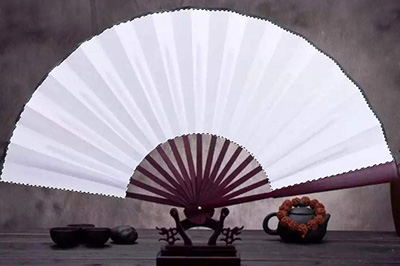
Photoshop为扇面增添图案的操作方法截图

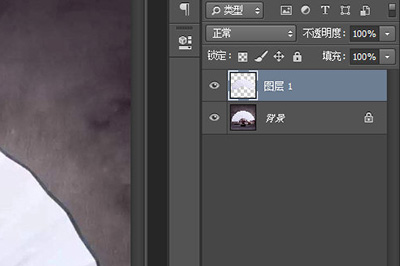
      2、按CTRL+J将扇面单独提取出来一个图层

Photoshop为扇面增添图案的操作方法截图

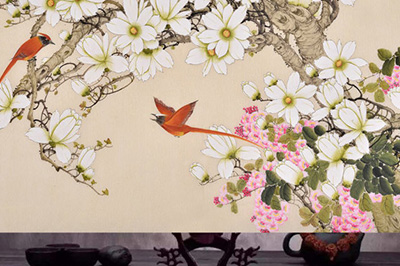
      3、将自己要加的图案拖入到扇面上,按CTLR+T调整大小和位置。

Photoshop为扇面增添图案的操作方法截图

      4、在图案的图层上右键【创建剪贴蒙版】你的图案就弄到了扇子上去了。

Photoshop为扇面增添图案的操作方法截图

      5、最后发现图案上没有扇子的褶皱,显得有突兀。只需把图层的混合模式改为【线性加深】,一个加图案的扇子就完成了。

Photoshop为扇面增添图案的操作方法截图

      上文就讲解了Photoshop为扇面增添图案的操作步骤,希望有需要的朋友都来学习哦。