当前位置: 首页 - 学院 - 教程 - PC教程 - 正文

ai文档打开空白的解决方法

2020-01-09 09:51:22 来源:下载之家 作者:tjxz

Adobe Illustrator CC 2020

Adobe Illustrator CC 2020

软件类型:图像处理 软件大小:1.83GB 软件平台:  WinALL  软件语言:简体

标签: Adobe adobe illustrator ai cc2020 illustrator 图像处理

查看详情

      有很多人不了解ai文档打开空白的解决方法,那么今天小编就在这里给大家分享一点我的小经验,希望可以给你们带来帮助。

      ai文档打开空白的解决方法

ai文档打开空白的解决方法

      打开ai软件,这是一个有内容但打开却是空白的文件;
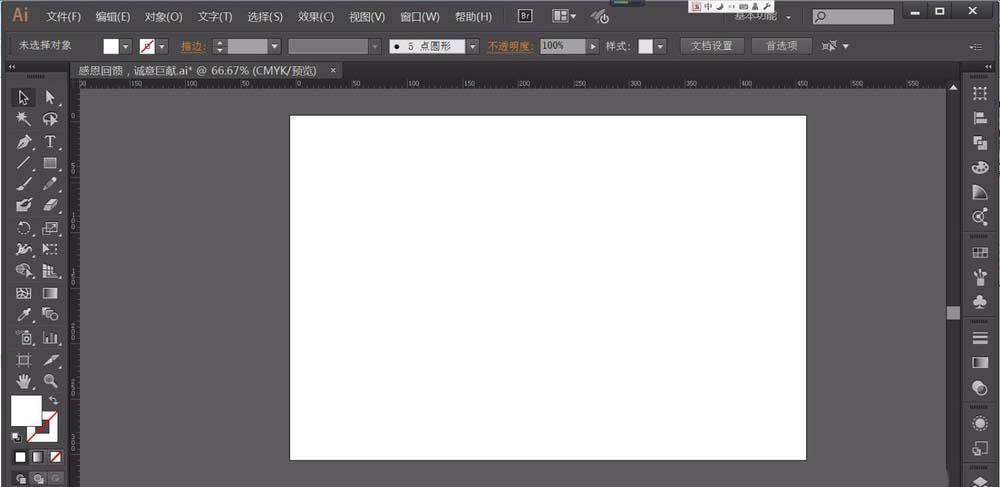
ai文档打开空白的解决方法截图

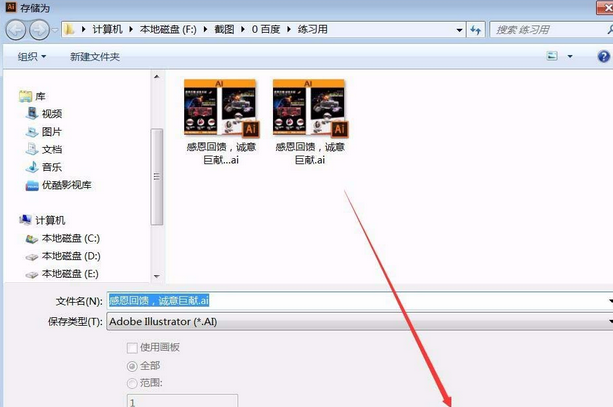
      在你同事A打开文件后,点击菜单栏的“文件”——“存储为”或者直接“存储”也可以(为了文件不受损伤,所以最好另存为区分开);
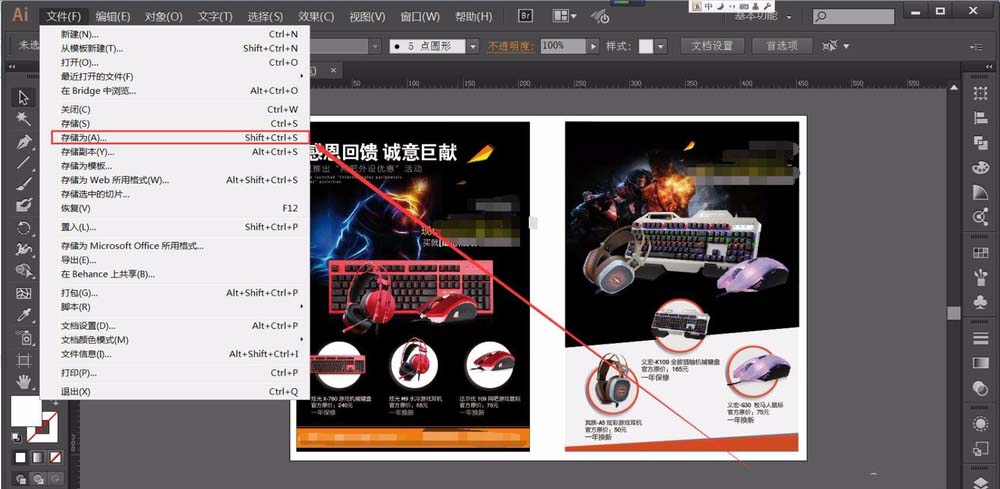
ai文档打开空白的解决方法截图

      再点击“保存”;

ai文档打开空白的解决方法截图

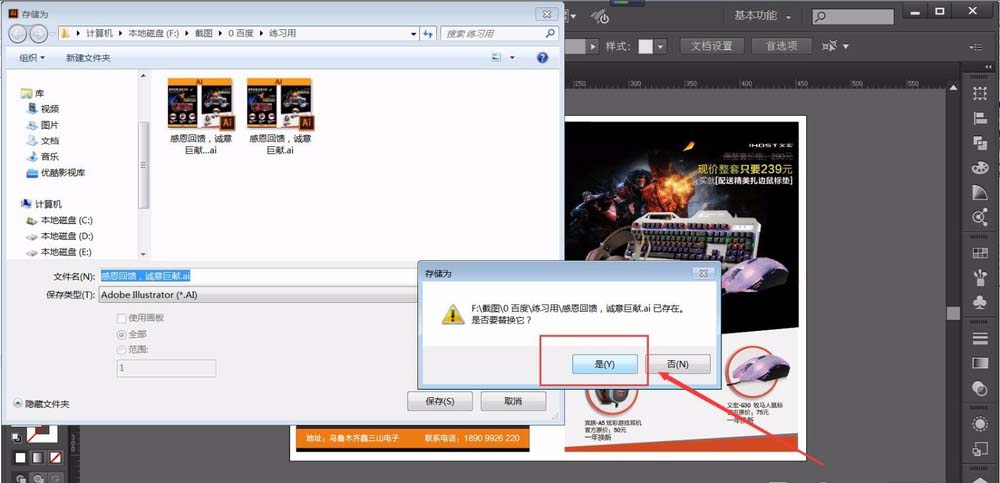
      这时会出现一个小提示,因为文件名没有更改(更改一下文件名就行了);

ai文档打开空白的解决方法截图

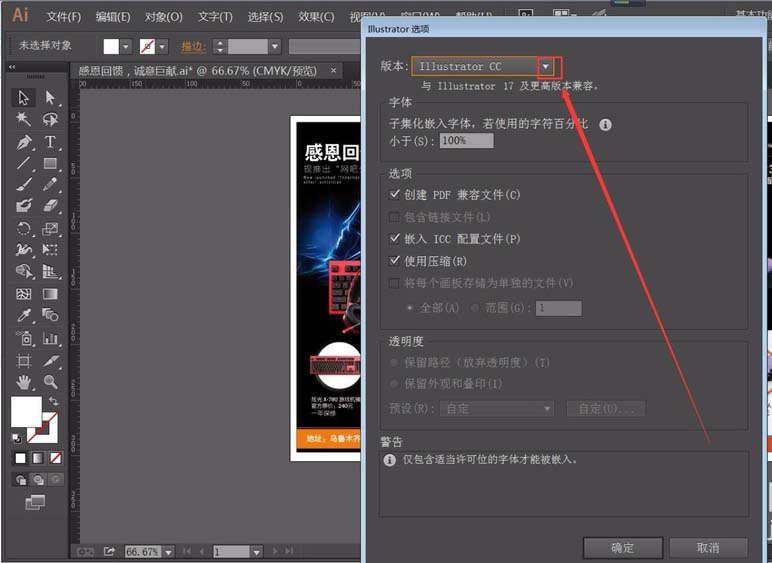
      这时不要急着点击“确定”,注意查看第一个选项栏有个“版本”选择哦;

ai文档打开空白的解决方法截图

      再点击同事所使用的版本,如“CS6”(一般已经升级为CC的版本后都是兼容的哦,建议将版本升级);
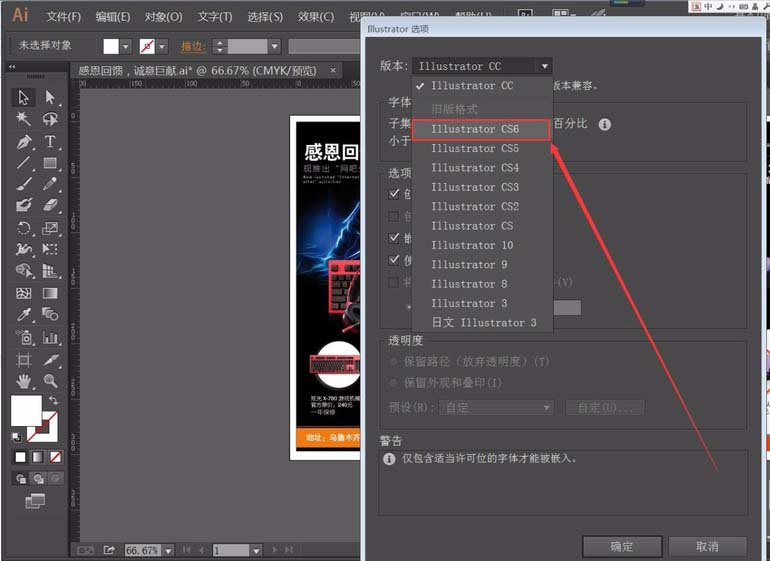
ai文档打开空白的解决方法截图

      当版本选择好后,点击“确定”;

ai文档打开空白的解决方法截图

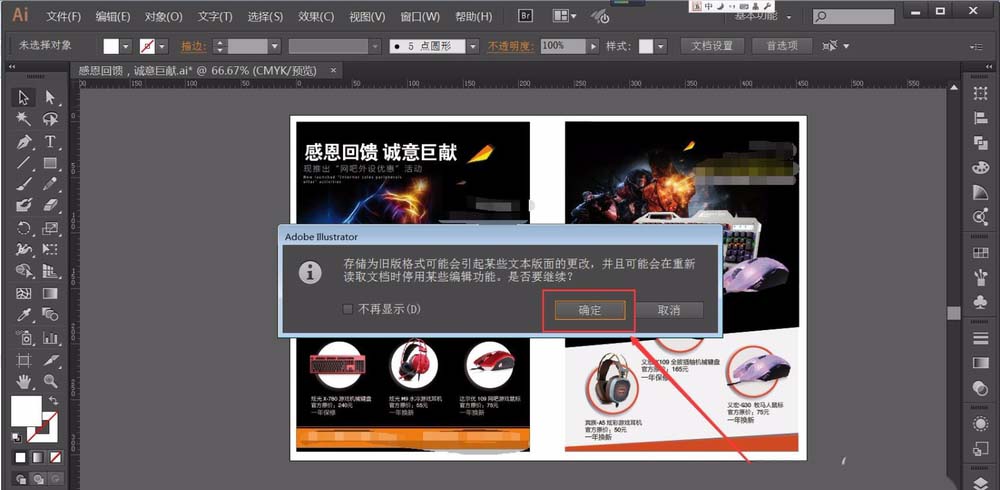
      会出现一个小提示,点击“确定”即可;

ai文档打开空白的解决方法截图

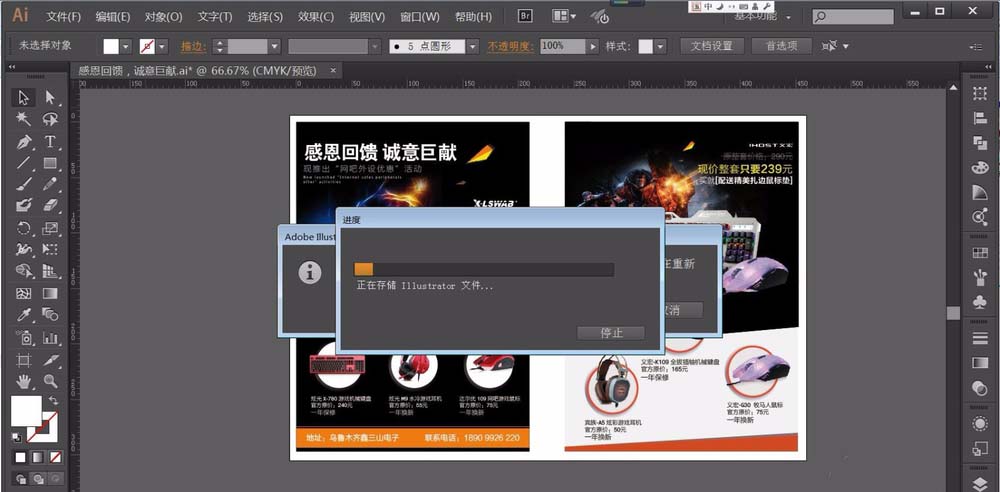
      最后显示文件正在存储中,文件降低版本就是这样操作。

ai文档打开空白的解决方法截图

      上文就讲解了ai文档打开空白的解决技巧,希望有需要的朋友都来学习哦。