

很多网友都喜欢光影魔术手,今天就讲解了光影魔术手中绘制圆形的具体步骤,一起来看看吧,相信会有帮助哦。
光影魔术手中绘制圆形的具体步骤
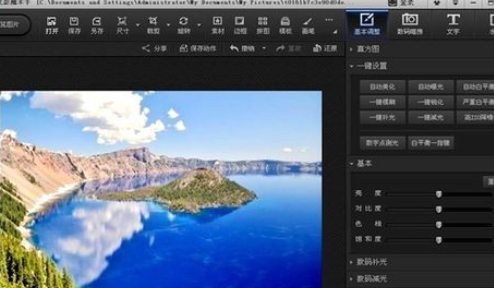
首先我们需要打开光影魔术手,并在光影魔术手中导入图片。
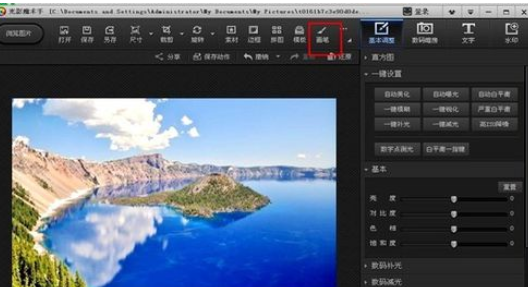
接着我们用鼠标的左键点击图中用红线框起来的部分,画笔。
这时我们会打开一个画笔的页面。我们在其中找到用红线框起来的部分:圆形。并用鼠标的左键点击圆形。
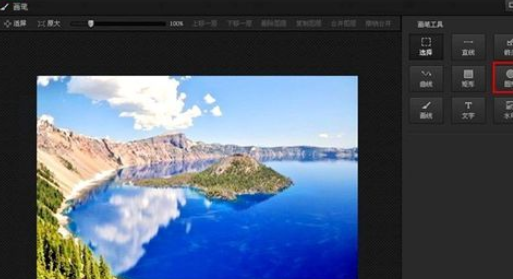
接下来我们在点击画笔后,会出现下面的页面。
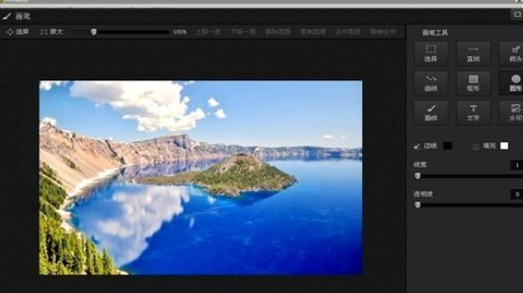
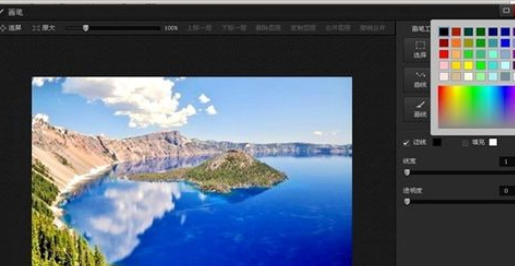
这个时候我们再点击边线后面的方框,在弹出的颜色中选择需要的颜色,我这里选择的是黑色。
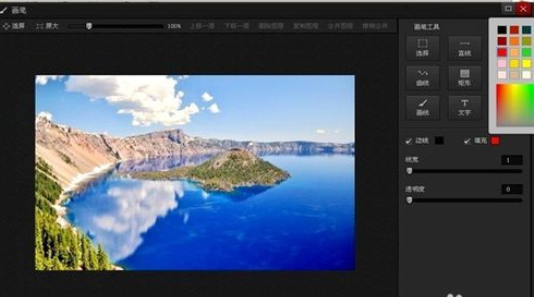
然后我们在填充色前面的方框中打勾,并用鼠标的左键点击填充色后面的方框,在弹出的方框中选择颜色,我这里选择的是红色。
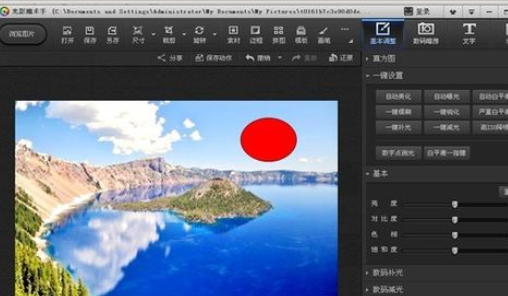
接下来我们按住shift键,就可以在图片上面画出一个红色的太阳来。
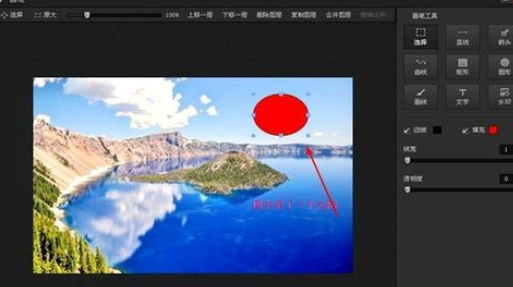
最后一步我们用鼠标的左键点击确定,这样,我们就在图片上画出了一个圆形。
以上就分享了光影魔术手中绘制圆形的具体步骤,大家是不是都学会了呀!




