当前位置: 首页 - 学院 - 教程 - PC教程 - 正文

CorelDraw X4设计入库表的具体流程

2020-01-05 15:26:22 来源:互联网 作者:tjxz

CorelDraw X4

CorelDraw X4

软件类型:图像处理 软件大小:516.00MB 软件平台:  WinALL  软件语言:简体

标签: CorelDraw X4 CorelDrawX4

查看详情

      倘若我们想借助CorelDraw X4设计入库表,应该如何操作呢?下面小编就讲述了CorelDraw X4设计入库表的具体流程,不懂的朋友一起来看看。

      CorelDraw X4设计入库表的具体流程

CorelDraw X4设计入库表的具体流程

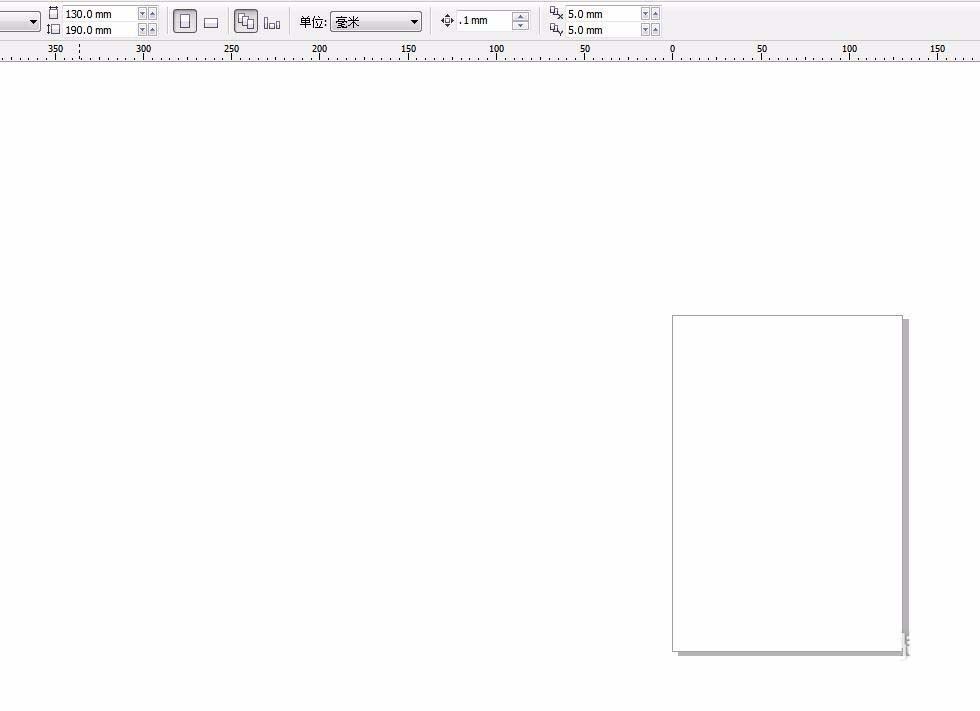
      我们先新建页面,我做的是32开单据。尺寸130X190MM
CorelDraw X4设计入库表的具体流程截图

      然后我们打上标题。一般都是用宋体

CorelDraw X4设计入库表的具体流程截图

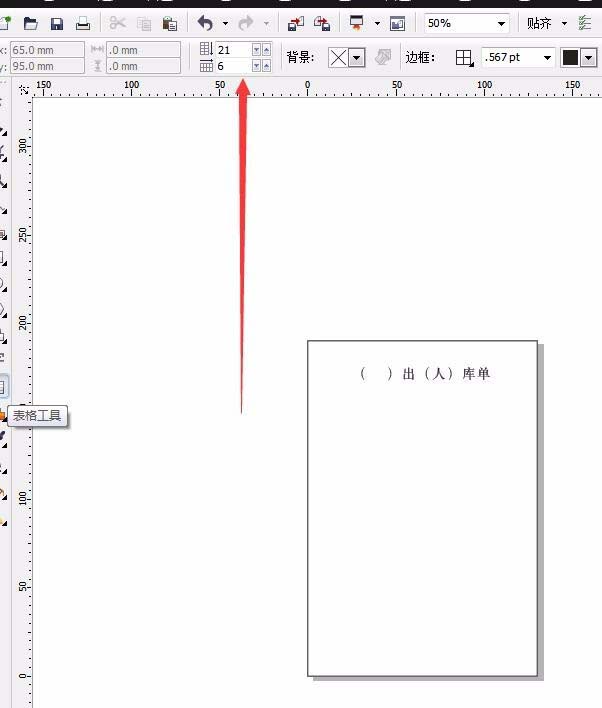
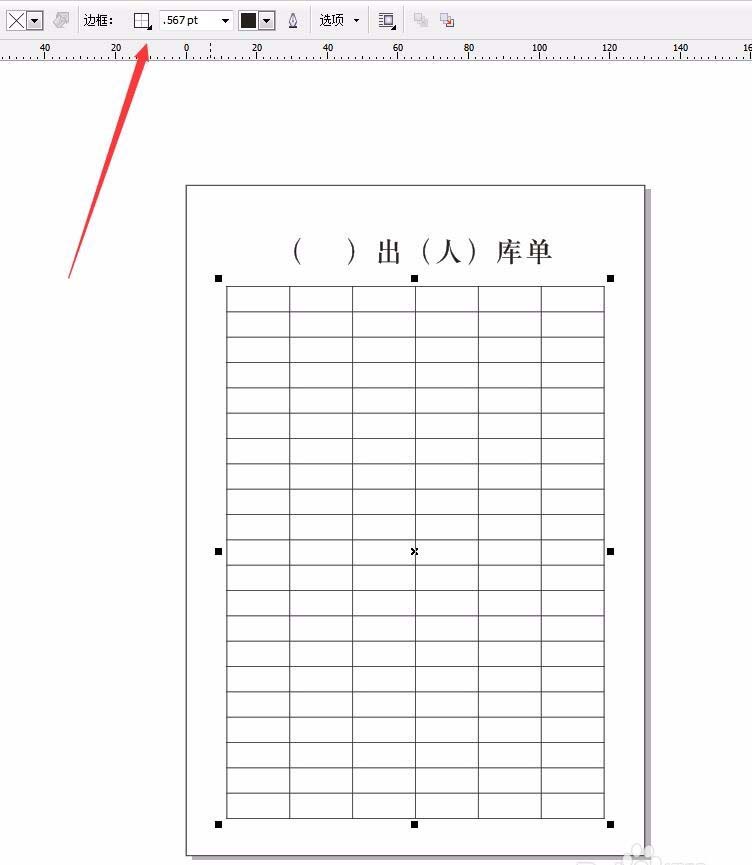
      接着我们选择表格工具,设置好每行、每列的个数

CorelDraw X4设计入库表的具体流程截图

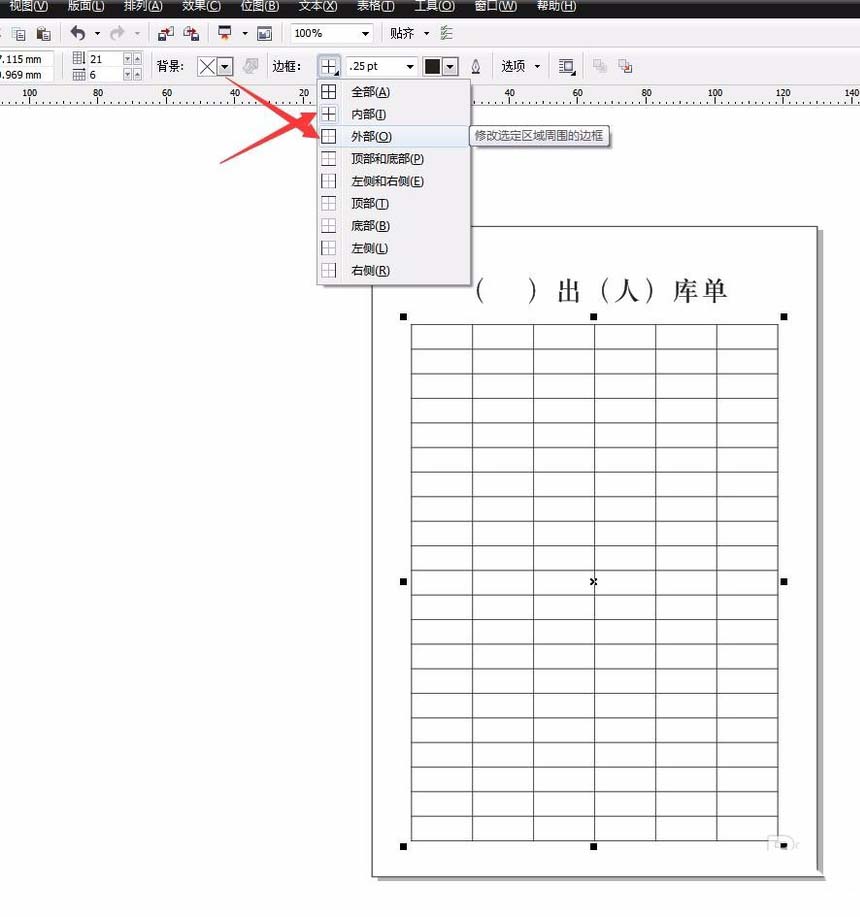
      这时我们设置边框线的粗细。我一般设置的是内框0.25,外框0.35,可根据实际情况设定。
CorelDraw X4设计入库表的具体流程截图

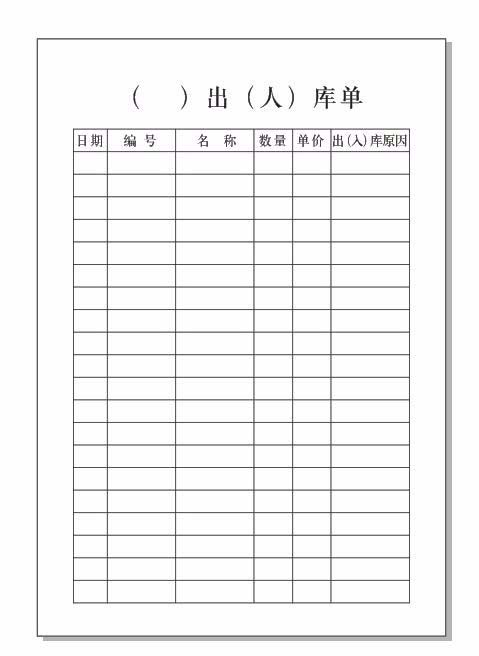
      打上每格的标题,放上去待用

CorelDraw X4设计入库表的具体流程截图

      接着我们选择表格工具,移动到表格线上,拖动可调节表格的大小。内容多的设置宽一些。

CorelDraw X4设计入库表的具体流程截图

      再根据表格大小,调整标题栏文字,使之在表格内居中

CorelDraw X4设计入库表的具体流程截图

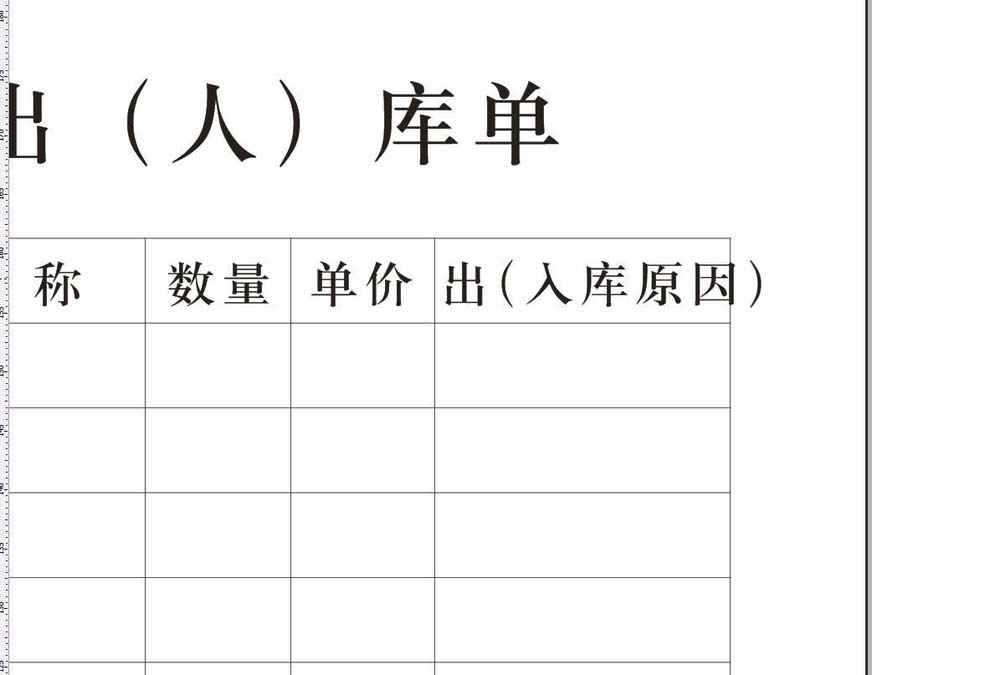
      文字太多的,表格装不下,调整文字的间距,缩小间距。不要缩小字体,保持字体一样大
CorelDraw X4设计入库表的具体流程截图

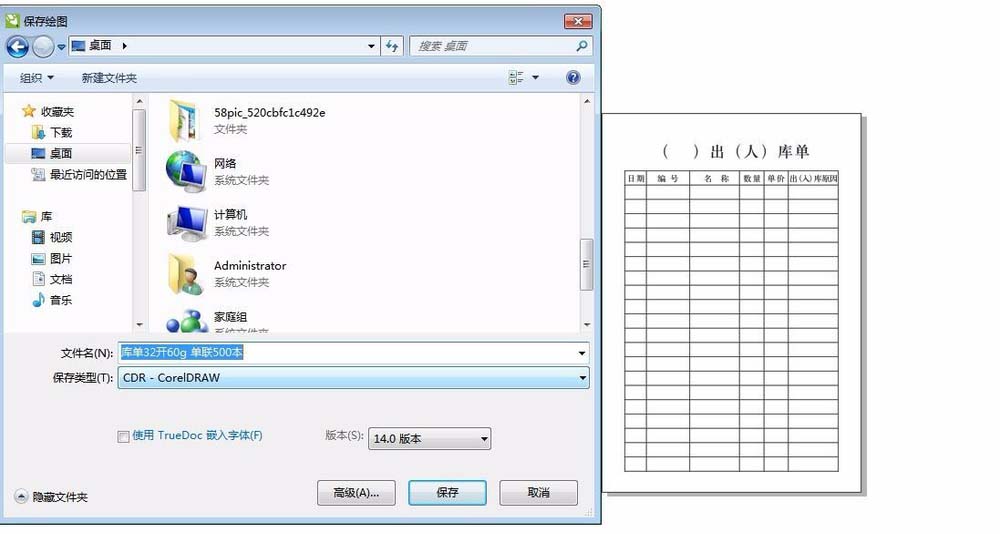
      做好后,核对文字,保存文件,完成。

CorelDraw X4设计入库表的具体流程截图

      看完上文的CorelDraw X4设计入库表的具体流程,你们是不是都学会了呀!