
当前位置: 首页 - 学院 - 教程 - PC教程 - 正文

ppt2013插入excel表格链接的操作方法

2020-01-04 11:16:57 来源:下载之家 作者:xzzj

PowerPoint

PowerPoint

软件类型:办公软件 软件大小:5.69MB 软件平台:  WinALL  软件语言:简体

标签: powerpoint

查看详情

      相信ppt2013.有很多人使用,这里主要说的是ppt2013插入excel表格链接的操作方法,希望可以帮到有需要的人。

      ppt2013插入excel表格链接的操作方法

ppt2013插入excel表格链接的操作方法

      打开ppt,鼠标定位到要插入excel表格的地方,点击常用工具栏上的 插入-----对象
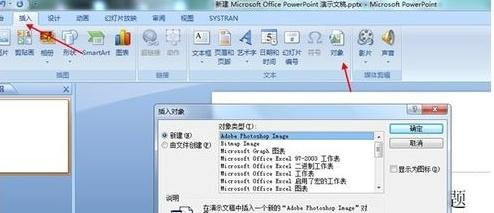
ppt2013插入excel表格链接的操作方法截图

      在跳出的“插入对象”对话框中,选择“由文件创建”点击浏览,找到要放置的excel表格文件
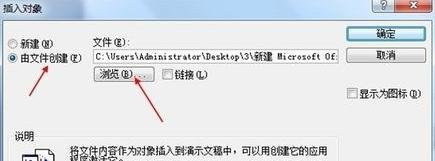
ppt2013插入excel表格链接的操作方法截图

      为了让excel表格文件在PPT中,以图标形式展现,所以要在此选择“显示为图片”
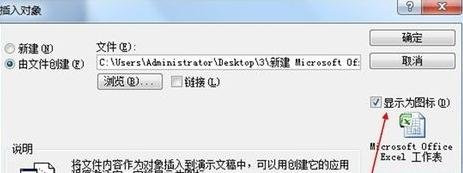
ppt2013插入excel表格链接的操作方法截图

      最终效果如图,你可以拖动excel图标来变换位置。

ppt2013插入excel表格链接的操作方法截图

      上文就讲解了ppt2013插入excel表格链接的操作内容,希望有需要的朋友都来学习哦。