当前位置: 首页 - 学院 - 教程 - PC教程 - 正文

Blender恢复初始设置的详细步骤介绍

2020-01-01 09:03:31 来源:下载之家 作者:dingding

Blender

Blender

软件类型:3D制作类 软件大小:346.14MB 软件平台:  WinALL  软件语言:简体

标签: 3D制作类 blender

查看详情

      很多的用户们在使用Blender软件的时候,并不是很熟悉其中如何恢复初始设置?今日这篇教程内就为各位带来了Blender恢复初始设置的详细步骤介绍。

      Blender恢复初始设置的详细步骤介绍

Blender恢复初始设置的详细步骤介绍

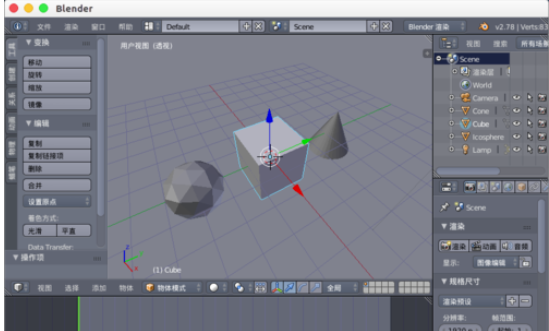
      打开我的blender是就是这样的,之前做了好多设置,包括用户设置等。
Blender恢复初始设置的详细步骤介绍截图

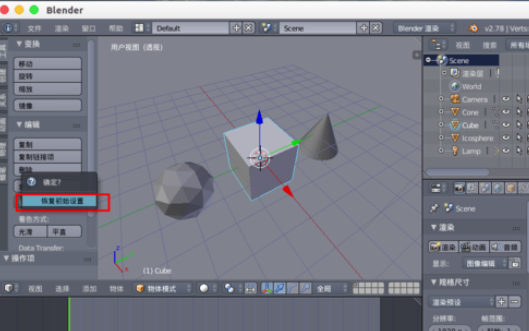
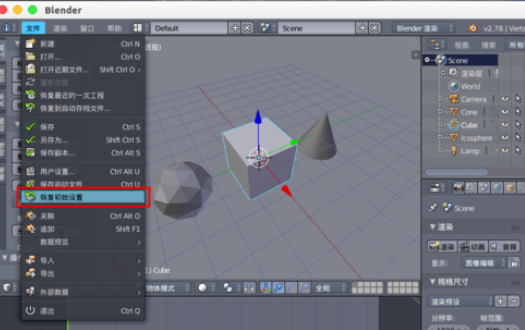
      然后我们工具栏中选择“文件”--“恢复初始设置”,弹出的直接“恢复初始设置”。
Blender恢复初始设置的详细步骤介绍截图

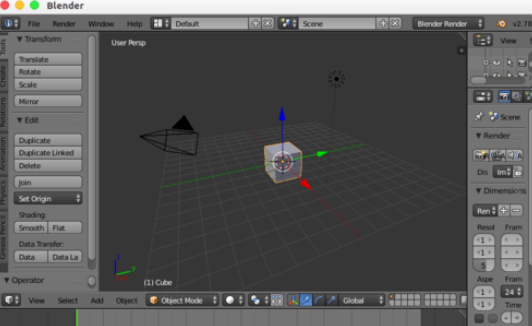
      这样我们回到了英文的默认初始状态,但是这样的状态不会被保存。

Blender恢复初始设置的详细步骤介绍截图

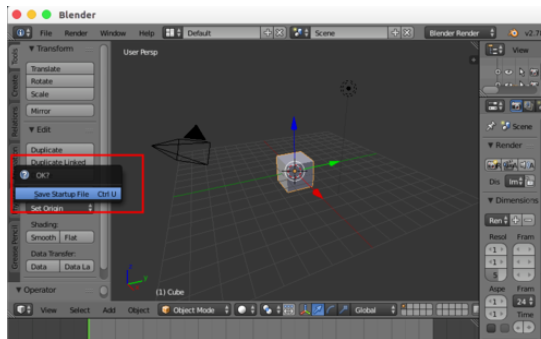
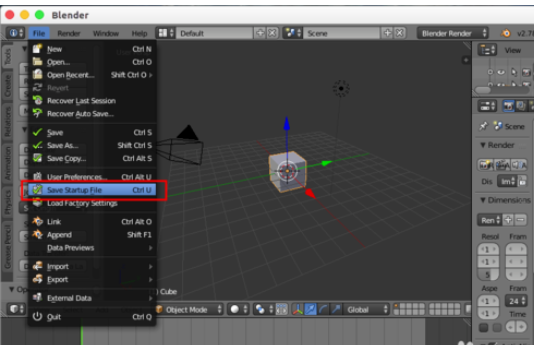
      接着我们需要“File”--“Save Startup File”,保存启动设置,弹出的“Save Startup File”确认。
Blender恢复初始设置的详细步骤介绍截图

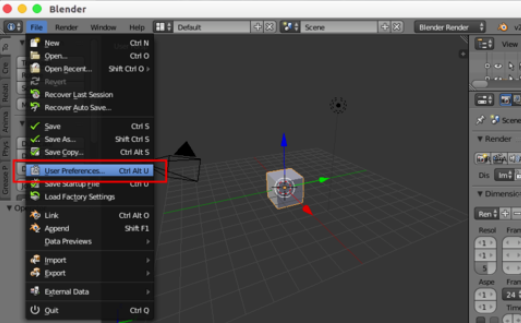
      接着我们选择“File”--“User Preferences”进入用户设置界面。
Blender恢复初始设置的详细步骤介绍截图

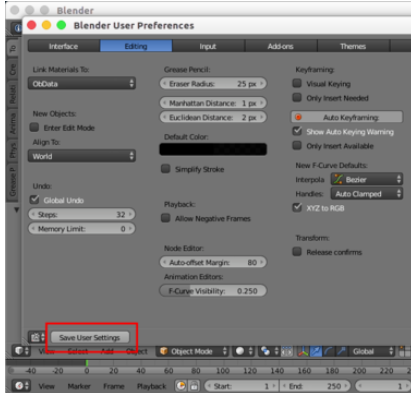
      这时候在用户设置窗口点选左下角的“Save User Setting”这样就完成了初始化的配置。
Blender恢复初始设置的详细步骤介绍截图

      最后关闭重新打开blender,这样就回到了我们刚安装blender时候的配置状态。
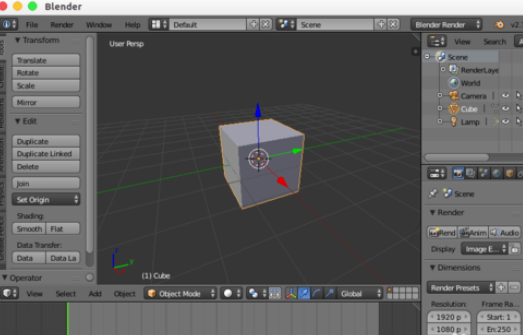
Blender恢复初始设置的详细步骤介绍截图

      看完了上文为你们描述的Blender恢复初始设置的详细步骤介绍,你们是不是都学会了呀!