
刚入手win10系统的朋友,还不太了解删除注册表残留信息的操作,而小编今日就带来win10系统删除注册表残留信息的操作教程,感兴趣的小伙伴们一起学习一下吧!
win10系统删除注册表残留信息的操作教程
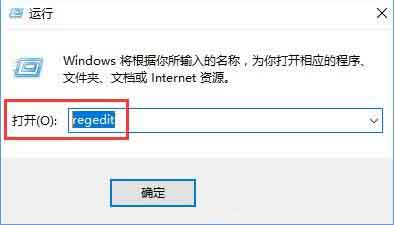
1、按下Win+R打开运行,输入regedit确定,打开注册表编辑器;如图所示:
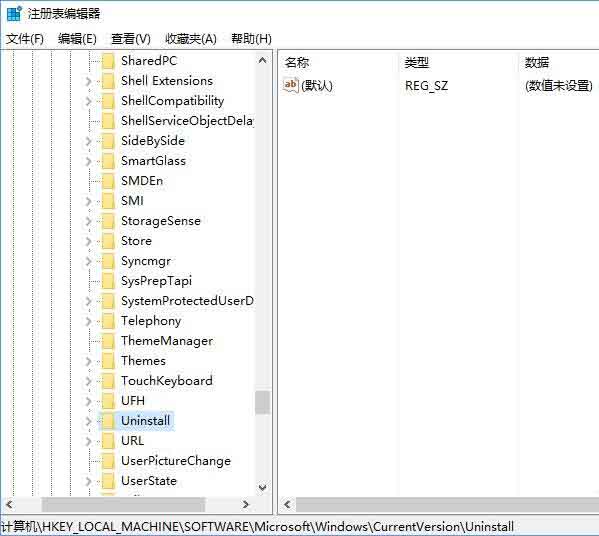
2、定位到:HKEY_LOCAL_MACHINE/SOFTWARE/Microsoft/Windows/CurrentVersion/Uninstal;如图所示:
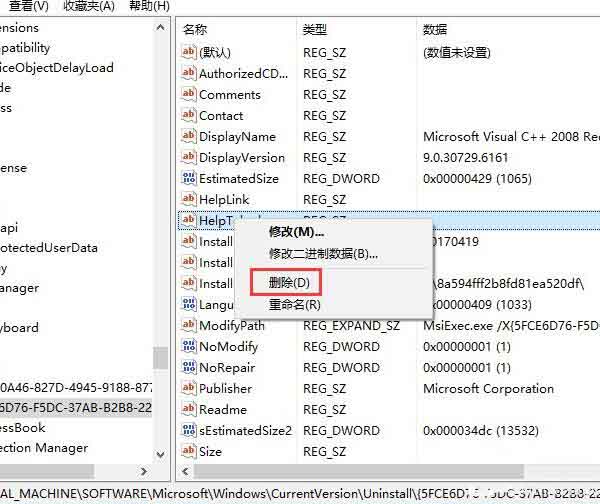
3、选择Uninstal下面的一个文件夹,在右边的窗口会出现名称、类型、数据三项信息;如图所示:
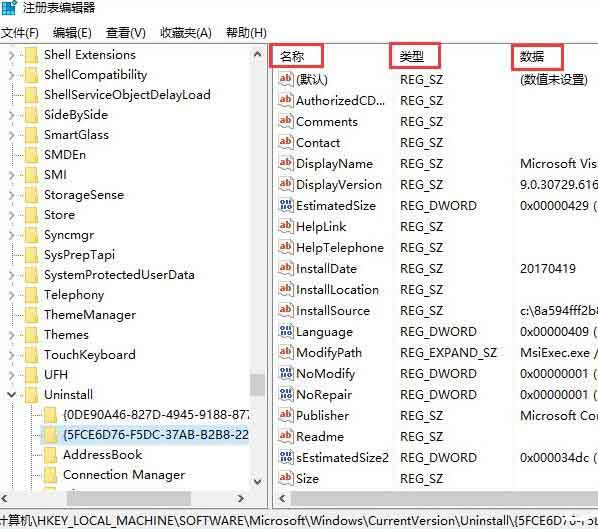
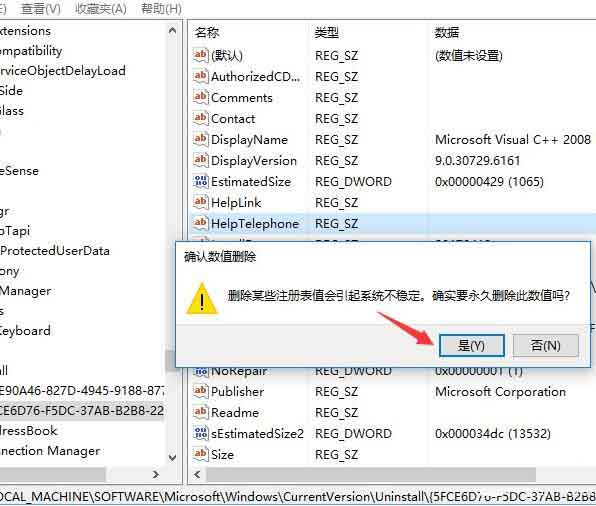
4、这时在文件夹当中选中需要删除的注册信息,点击右键删除,之后会出现删除提示,点击是即可。如图所示:
上文就讲解了win10系统删除注册表残留信息的操作教程,希望有需要的朋友都来学习哦。

