当前位置: 首页 - 学院 - 教程 - PC教程 - 正文

Adobe Photoshop设置虚线的基础方法步骤

2019-12-04 14:40:04 来源:下载之家 作者:down

PhotoShop(ps6)

PhotoShop(ps6)

软件类型:图像处理 软件大小:111.94MB 软件平台:  WinALL  软件语言:简体

标签: Photoshop 图像处理

查看详情

      有很多新手小白会被Adobe Photoshop如何设置虚线的问题困惑住,所以小编就带来了Adobe Photoshop设置虚线的基础方法步骤,感兴趣的朋友就跟小编一起来学习一下吧。

      Adobe Photoshop设置虚线的基础方法步骤

Adobe Photoshop设置虚线的基础方法步骤

      可以通过定义笔刷,画出常见的虚线。首先打开Adobe Photoshop,新建文档,背景白色。选择画笔工具,调出需要的笔刷。点击红框内的箭头,从弹出菜单中选择方头画笔。
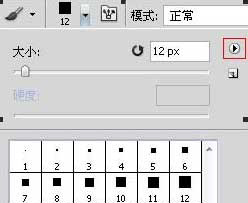
Adobe Photoshop设置虚线的基础方法步骤截图

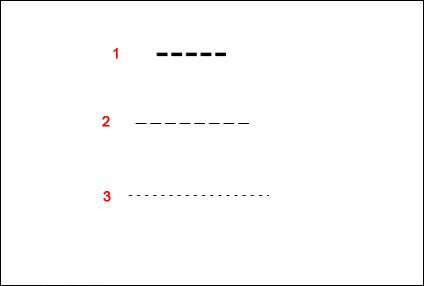
      下面3个虚线效果:

Adobe Photoshop设置虚线的基础方法步骤截图

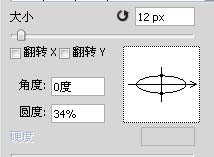
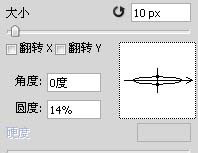
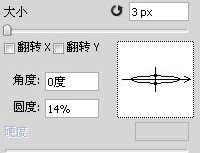
      画笔设置如下:

Adobe Photoshop设置虚线的基础方法步骤截图

      若想密一些,缩小间距就可以了;如果想厚一些,加大圆度就行了。

      上文就讲解了Adobe Photoshop设置虚线的简单步骤,希望有需要的朋友都来学习哦。