当前位置: 首页 - 学院 - 教程 - PC教程 - 正文

360浏览器开启安全看片模式的操作步骤

2019-11-27 14:59:17 来源:下载之家 作者:tjxz

360浏览器官方版

360浏览器官方版

软件类型:浏览器类 软件大小:105.73MB 软件平台:  WinALL  软件语言:简体

标签: 360安全浏览器 360浏览器 360浏览器5.0正式版 浏览器类

查看详情

      当我们在使用360浏览器的时候,可能不晓得开启安全看片模式有些朋友还不熟悉操作方法?下面一起去看看360浏览器开启安全看片模式的操作步骤,相信你会喜欢的。

      360浏览器开启安全看片模式的操作步骤

360浏览器开启安全看片模式的操作步骤

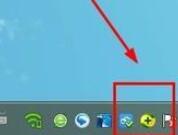
      在电脑上找到360安全卫士的图标或有开机启动的话,直接点击电脑右下角的小图标,打开卫士
360浏览器开启安全看片模式的操作步骤截图

      进入到卫士页面后,在顶部的菜单栏中找到如图的小三角形按钮,点击按钮,会弹出一个新的下拉框,在下拉框中点击设置
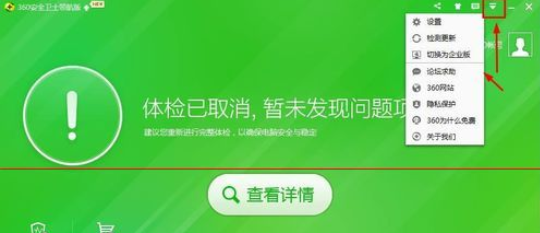
360浏览器开启安全看片模式的操作步骤截图

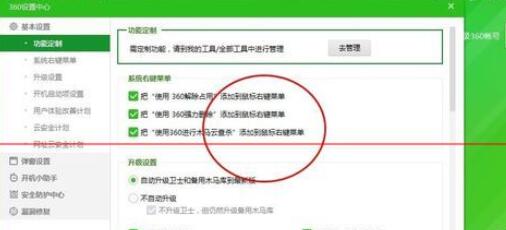
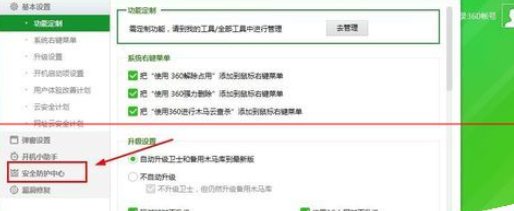
      点击设置后会弹出一个新的窗口,如图。在左侧的菜单栏中找到安全防护中心

360浏览器开启安全看片模式的操作步骤截图

      点击安全防护中心后,会新弹出一个新的二级菜单栏,在二级菜单栏中找到看片安全防护,点击选择看片安全防护
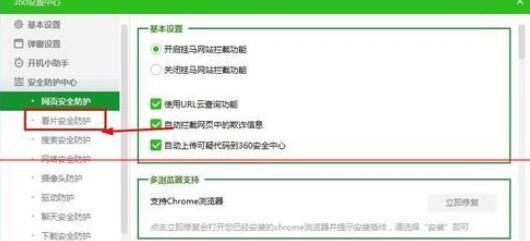
360浏览器开启安全看片模式的操作步骤截图

      点击安全防护模式以后再右面会弹出一个新的窗口,有个选项,看片模式使用360看片保镖浏览器
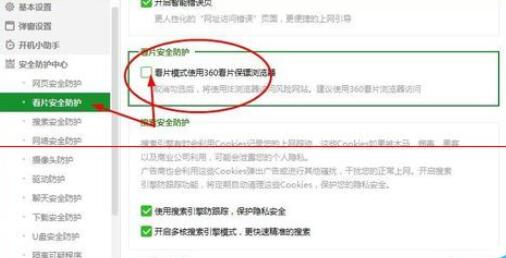
360浏览器开启安全看片模式的操作步骤截图

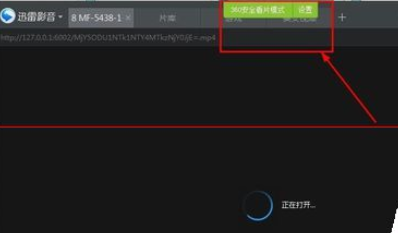
      回在进行看电视电影时,就会出现360安全看片模式的字眼及相关安全保护。

360浏览器开启安全看片模式的操作步骤截图

      以上这里为各位分享了360浏览器开启安全看片模式的方法。有需要的朋友赶快来看看本篇文章吧。