当前位置: 首页 - 学院 - 教程 - PC教程 - 正文

Lightroom预设进行导入的操作方法

2019-11-14 11:36:37 来源:下载之家 作者:tjxz

Adobe Lightroom

Adobe Lightroom

软件类型:图像处理 软件大小:952.32MB 软件平台:  WinALL  软件语言:多国语言

标签: Adobe Lightroom Adobe Photoshop Lightroom 摄影后期

查看详情

      Lightroom怎样预设进行导入?今天笔者就专门讲解了Lightroom预设进行导入的操作方法,下面一起来看看相关的操作教程吧,相信会有帮助哦。

      Lightroom预设进行导入的操作方法

Lightroom预设进行导入的操作方法

      打开Lightroom软件,在右上方找到修改照片,在左侧找到预设选项,如图所示:
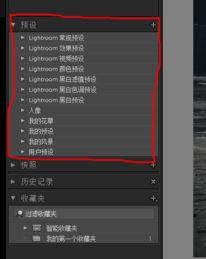
Lightroom预设进行导入的操作方法截图

      按下面步骤依次操作:预设下方随便找一个地方点击右键,点击“新建文件夹”,跳出对话框,在对话框里输入自己所想的文件夹名字。按下后确定后,你就能在预设里看到该文件夹;
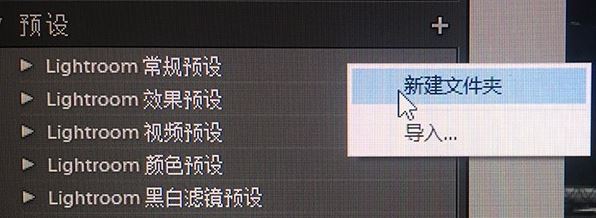
Lightroom预设进行导入的操作方法截图

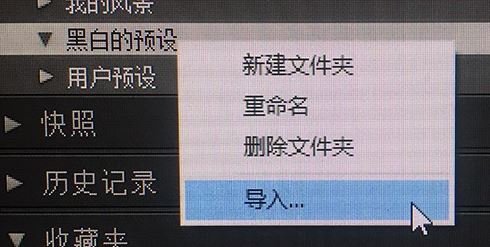
      在新建好的文件夹上单击右键,看到并选中【导入】;

Lightroom预设进行导入的操作方法截图

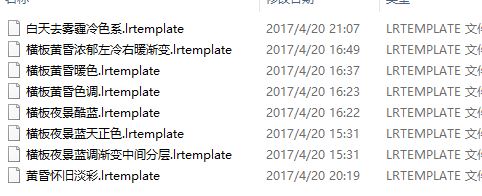
      此时会弹出对话框,在对话框中找到你的预设文件,选中后点击确认即可!

Lightroom预设进行导入的操作方法截图

      完成导入后就可以看到预设了!

      上文就讲解了Lightroom预设进行导入的操作过程,希望有需要的朋友都来学习哦。