
一些用户们在使用火狐浏览器的时候,不是很熟悉其中是怎么取消平滑滚动?今日这篇文章就带来了火狐浏览器取消平滑滚动的简单步骤。
火狐浏览器取消平滑滚动的简单步骤

首先打开火狐浏览器,进入默认首页,点击箭头位置。
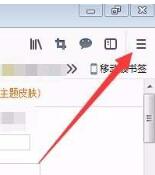
点击下方箭头所指位置。
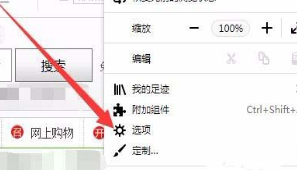
出现一个选项设置的新页面,如图。
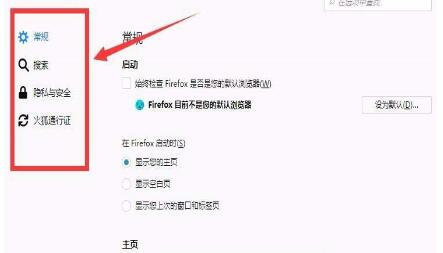
点击常规,后面对应有浏览功能,如图。

在浏览项下,取消勾选使用平滑滚动即可。
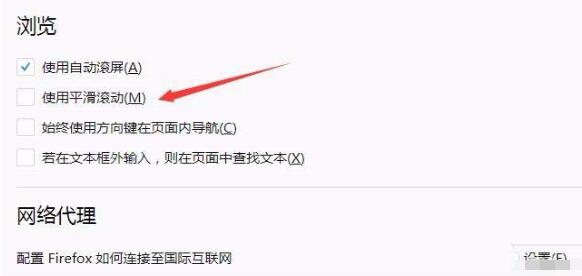
今日就快来学习本文火狐浏览器取消平滑滚动的操作内容吧,相信在以后的使用中一定会得心应手的。
2019-11-12 13:19:07 来源:下载之家
一些用户们在使用火狐浏览器的时候,不是很熟悉其中是怎么取消平滑滚动?今日这篇文章就带来了火狐浏览器取消平滑滚动的简单步骤。
火狐浏览器取消平滑滚动的简单步骤
首先打开火狐浏览器,进入默认首页,点击箭头位置。
点击下方箭头所指位置。
出现一个选项设置的新页面,如图。
点击常规,后面对应有浏览功能,如图。
在浏览项下,取消勾选使用平滑滚动即可。
今日就快来学习本文火狐浏览器取消平滑滚动的操作内容吧,相信在以后的使用中一定会得心应手的。

