
提到网易云音乐,若想将歌曲完成分组,应该如何操作呢?接下来请看网易云音乐将歌曲完成分组的详细步骤,希望可以帮到大家。
网易云音乐将歌曲完成分组的详细步骤

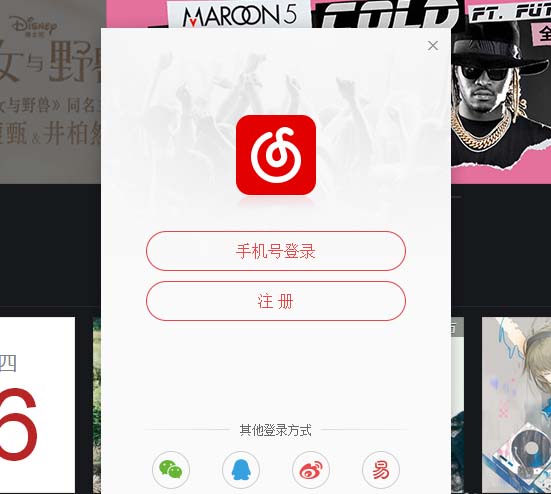
1、打开网易云音乐,登陆账号。
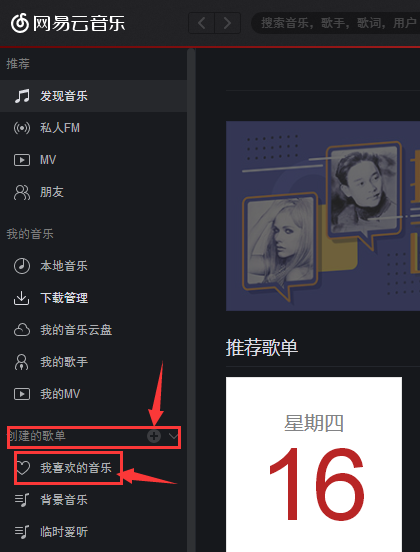
2、在软件的左边,自带【我喜欢的歌曲】类目。同时在这上面有一个【创建的歌单】右边有一个“+”号,点击。
3、点击+号之后,在【我喜欢的歌曲】下方会出现一个窗口。自定义一个名称,按回车键确定。
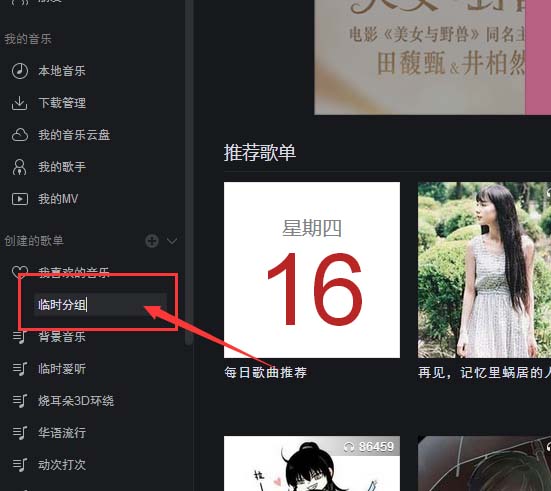
4、这样歌单就创建成功了,在听歌时,遇到自己喜欢听的歌可以通过点击右键,加入到歌单。
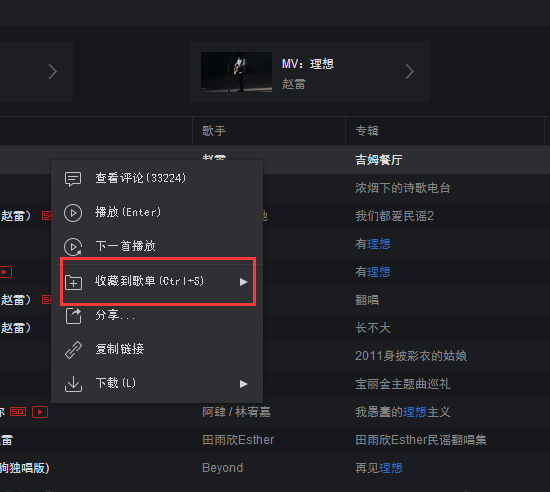
5、点开【收藏到歌单】之后,找到刚刚创建的歌单。然后点击一下。
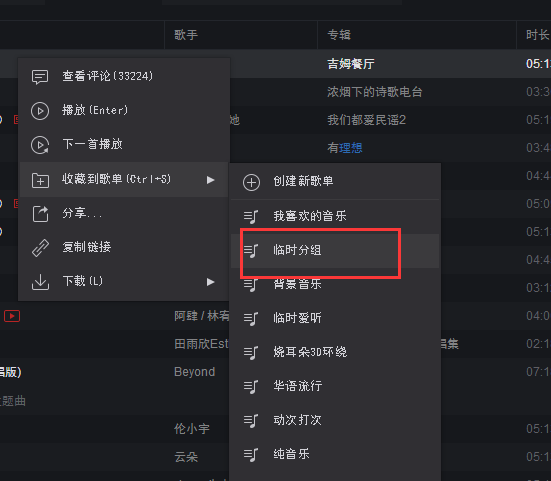
6、歌曲就收藏进了创建的歌单里了。下次再找这首歌的时候就可以通过点击歌单来找到这首歌了。
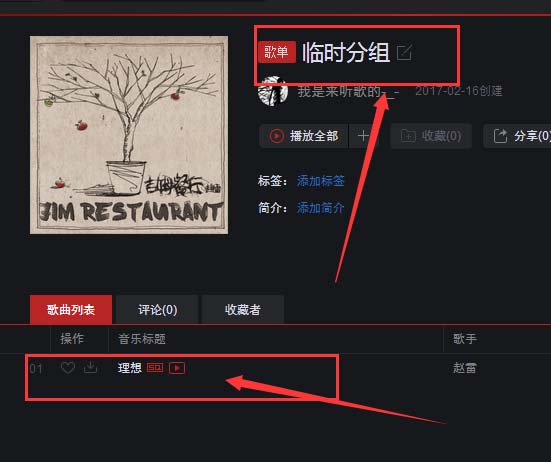
7、可以把类似歌曲按照自己喜欢的形式来进行收藏到不同的歌单。需要播放的时候直接点击歌单进行播放就可以播放这个歌单里面的歌曲了。
大家看完网易云音乐将歌曲完成分组的详细步骤后,赶紧试试吧。