当前位置: 首页 - 学院 - 教程 - PC教程 - 正文

Foxmail设置阅读收条的相关操作步骤

2019-10-22 14:01:17 来源:下载之家 作者:dingding

foxmail

foxmail

软件类型:邮件管理 软件大小:141.81MB 软件平台:  WinALL  软件语言:简体

标签: foxmail 接收邮件 邮件客户端 邮箱

查看详情

      最近很多网友表示自己不清楚Foxmail怎样设置阅读收条的操作,而本篇文章就来给大家讲解Foxmail设置阅读收条的操作流程,大家都来一起学习吧。

      Foxmail设置阅读收条的相关操作步骤

Foxmail设置阅读收条的相关操作步骤

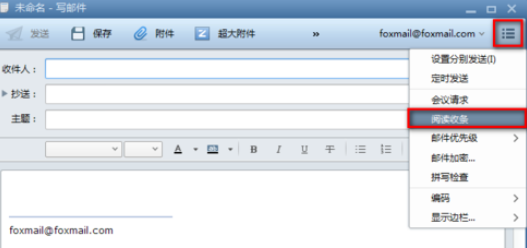
      我们需要先打开打开Foxmail,编辑一个邮件
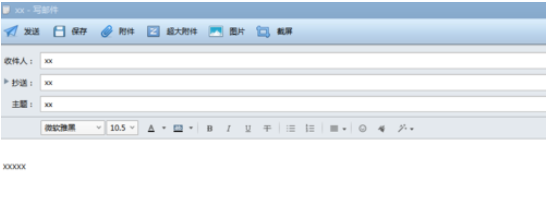
Foxmail设置阅读收条的相关操作步骤截图

      然后我们展开右上角的三条杠-选阅读收条

Foxmail设置阅读收条的相关操作步骤截图

      观察邮件中会增加一栏:已请求阅读收条。这种方法是针对本封有家设置的收条,以后的不会有收条。下面将介绍默认所有的发送邮件都带有阅读收条
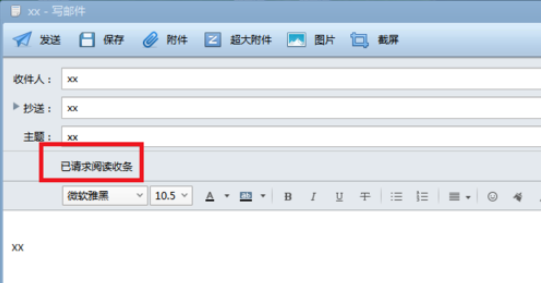
Foxmail设置阅读收条的相关操作步骤截图

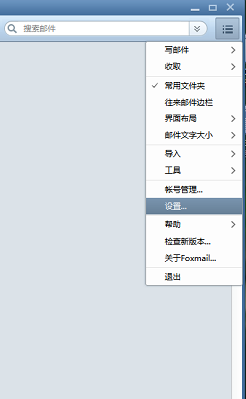
      这时候我们展开右上角的三条杠-设置

Foxmail设置阅读收条的相关操作步骤截图

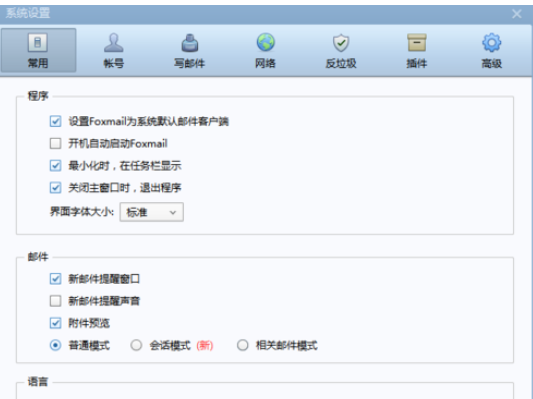
      探后弹出设置的对话框-账号

Foxmail设置阅读收条的相关操作步骤截图

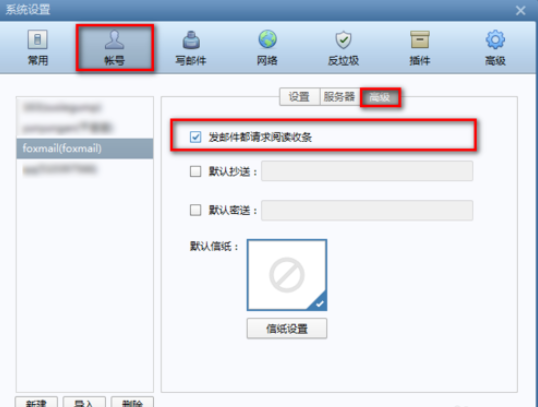
      账号里面选高级,在阅读收条栏打钩

Foxmail设置阅读收条的相关操作步骤截图

      现在编辑发送邮件,对方打开邮件就会收到这样一个阅读回执,当他点击发送,你就会收到一个收条,表明对方已经收到邮件。

      看完了上文为你们描述的Foxmail设置阅读收条的详细操作步骤,你们是不是都学会了啊!