

当前不少网友表示自己才接触photoshop cs6这款应用,还不晓得怎样利用通道快速扣取婚纱照的操作,接下来就为你们分享photoshop cs6利用通道快速扣取婚纱照的操作教程,大家都来一起学习吧。
photoshop cs6利用通道快速扣取婚纱照的操作教程

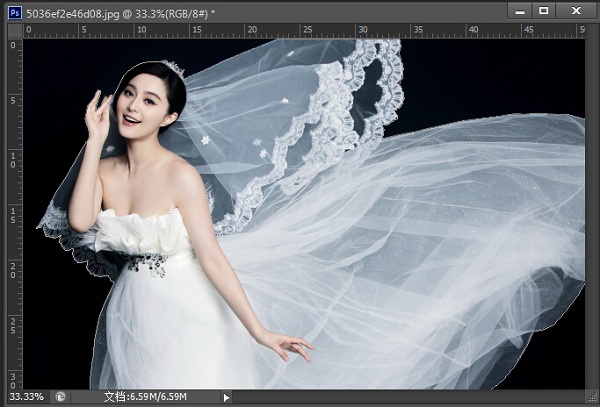
我们先打开photoshop cs6载入图片,并用钢笔工具建立一个闭合的路径。如下图所示:
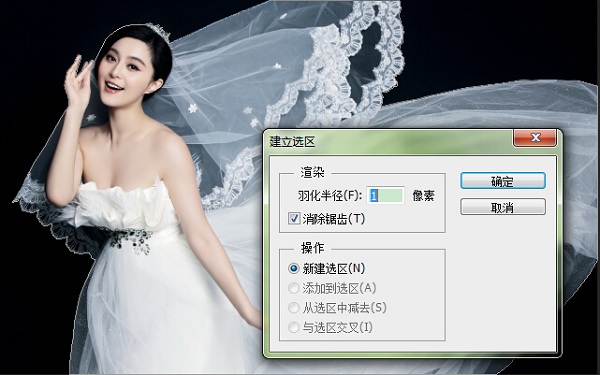
然后我们使用鼠标右键→建立选区(或者使用快捷键Ctrl+Enter),同时羽化值为1px(可根据自己图片大小选择羽化值),如下图所示:
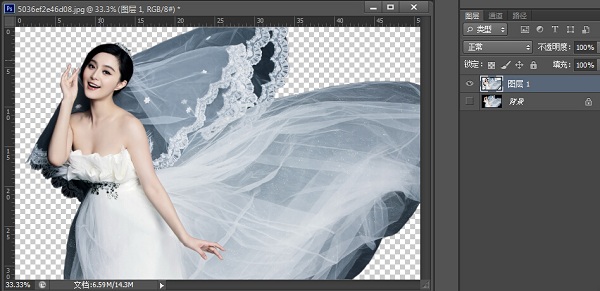
这时我们按按Ctrl+J,复制选区并新建图层。如下图所示:
下面要将婚纱变为透明色。点击图层1通道,并使用Ctrl+鼠标左键点击RGB通道(ps cs6版本中可使用Ctrl+Alt+2调出高光选区),如下图所示:
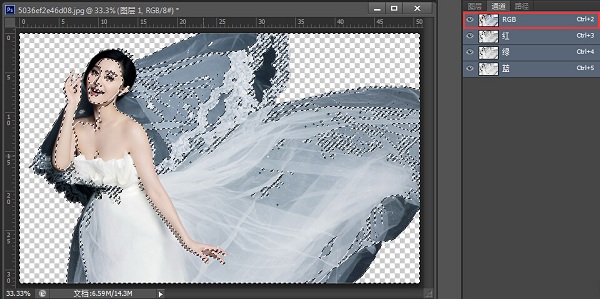
接着我们需要按Ctrl+J,复制并新建步骤4所建高光选区,其目的为选择透明婚纱。如下图所示:
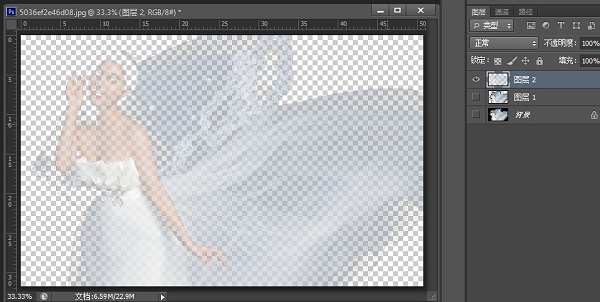
再选择图层1,再次使用钢笔工具,如下图所示位置做3个选区(钢笔路径的转换方法同步骤2):
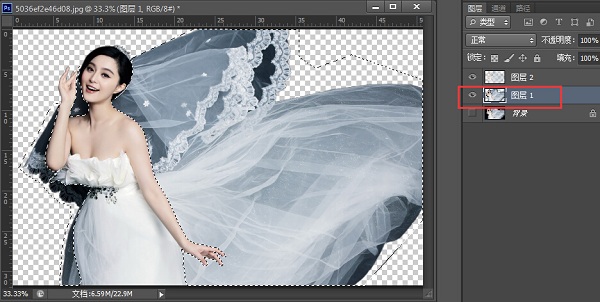
下面要做的就是按Delete键,删除步骤6所建立选区。效果如下图所示:
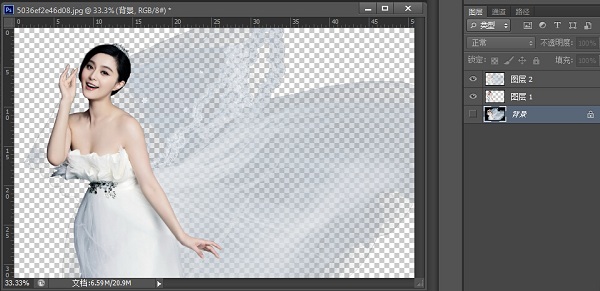
最后一步我们可以导入任何自己想要的背景图,下面就是效果图啦!

看完了上文为各位所描述的photoshop cs6利用通道快速扣取婚纱照的详细流程介绍,你们是不是都学会了呀!




