当前位置: 首页 - 学院 - 教程 - PC教程 - 正文

光影魔术手中更改证件照颜色的操作教程

2019-10-18 10:46:52 来源:下载之家 作者:xzzj

光影魔术手

光影魔术手

软件类型:图像处理 软件大小:141.66MB 软件平台:  WinALL  软件语言:简体

标签: 光影魔术手 图像处理 美图软件

查看详情

      一些刚刚下载使用光影魔术手的朋友们,可能还不是很熟悉其中怎样更改证件照颜色?下面这篇内容就为你们带来了光影魔术手中更改证件照颜色的操作教程。

      光影魔术手中更改证件照颜色的操作教程

光影魔术手中更改证件照颜色的操作教程

      我们先打开光影魔术手软件,然后打开图片
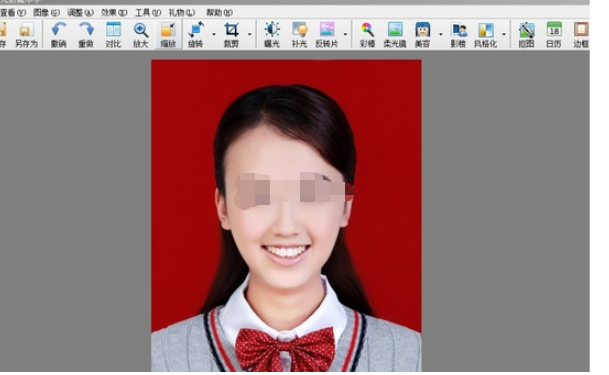
光影魔术手中更改证件照颜色的操作教程截图

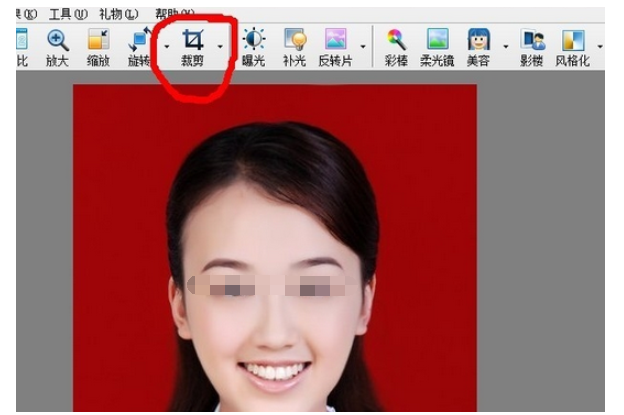
      然后我们找到“裁剪”选项

光影魔术手中更改证件照颜色的操作教程截图

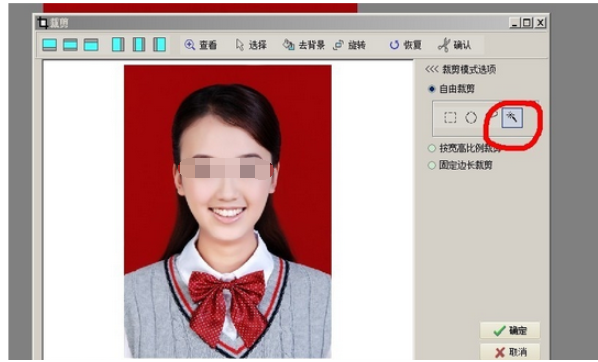
      这个时候我们点击红圈中的按钮

光影魔术手中更改证件照颜色的操作教程截图

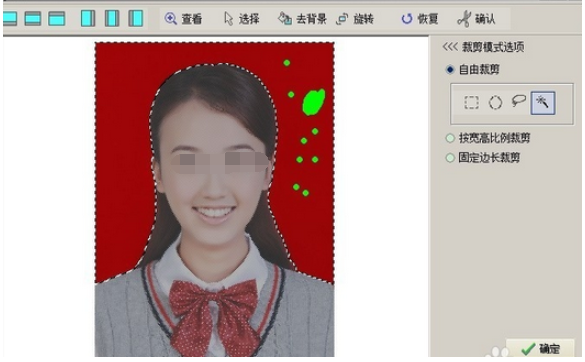
      然后我们再用鼠标点击红色区域,如浅绿色点区域

光影魔术手中更改证件照颜色的操作教程截图

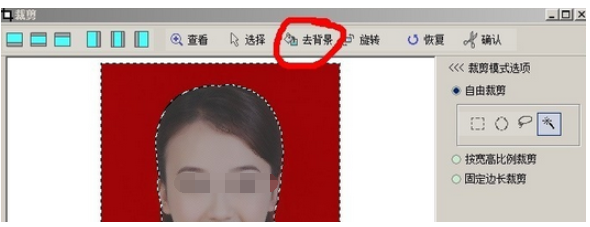
      接着我们需要点击“去背景”按钮

光影魔术手中更改证件照颜色的操作教程截图

      接下来我们在填充的颜色选项里选择需要的颜色,若列表没有 ,可以双击正方形色块区域,里面会有更详细的颜色选择。
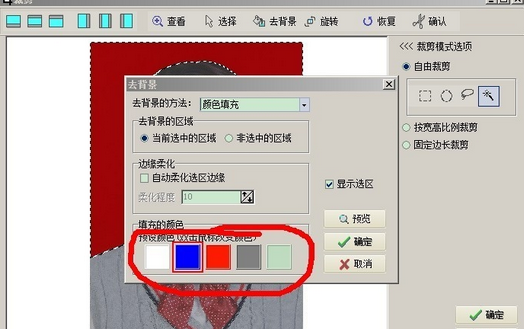
光影魔术手中更改证件照颜色的操作教程截图

      最后一步我们选择好颜色后,在点击除“自由裁剪”外其他裁剪选项,这是为了稳定填充效果,并无其他作用,但这步不可缺少。然后再点击确认选项就可以了,最后将文件保存就大功告成。
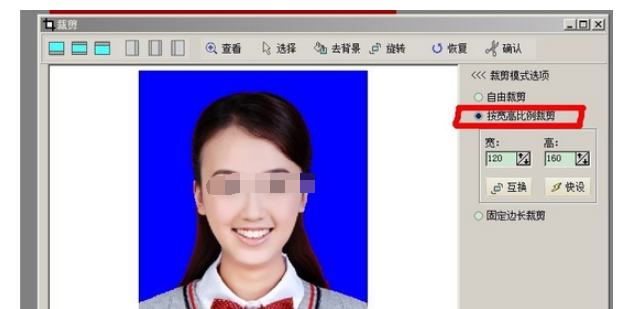
光影魔术手中更改证件照颜色的操作教程截图

      看完了上文所讲述的光影魔术手中更改证件照颜色的详细流程介绍,相信在座的各位应该都学会了吧!