当前位置: 首页 - 学院 - 教程 - PC教程 - 正文

Adobe Photoshop绘制五颜六色线条的操作步骤

2019-10-15 15:18:45 来源:下载之家 作者:dingding

photoshop cc中文精简版

photoshop cc中文精简版

软件类型:图像处理 软件大小:264.77MB 软件平台:  WinALL  软件语言:简体

标签: Photoshop photoshop cc PS 图像制作

查看详情

      这期教程是为各位讲解在Adobe Photoshop绘制五颜六色线条的操作步骤,感兴趣的就赶紧去下文学习下吧,相信你们会喜欢。

      Adobe Photoshop绘制五颜六色线条的操作步骤
Adobe Photoshop绘制五颜六色线条的操作步骤

      我们需要先打开Adobe Photoshop,新建一个800*800的文档,背景色填充黑色,再新建一个图层,填充白色,然后在滤镜中添加纤维,如图所示,
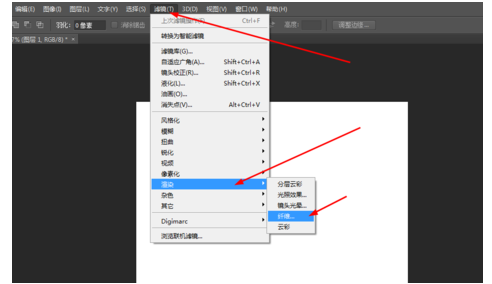
Adobe Photoshop绘制五颜六色线条的操作步骤截图

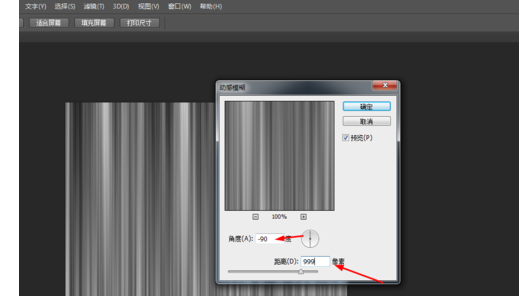
      接下来我们在滤镜中添加动感模糊,如图所示,

Adobe Photoshop绘制五颜六色线条的操作步骤截图

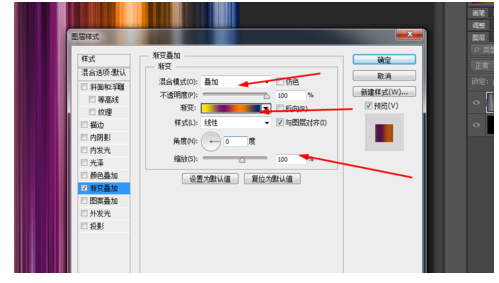
      这时我们再点击图层的图层样式,调整一下渐变叠加,如图所示,

Adobe Photoshop绘制五颜六色线条的操作步骤截图

      接下来把图层转换为智能对象,在原有图层复制一个,再把图层的模式改为叠加,如图所示,
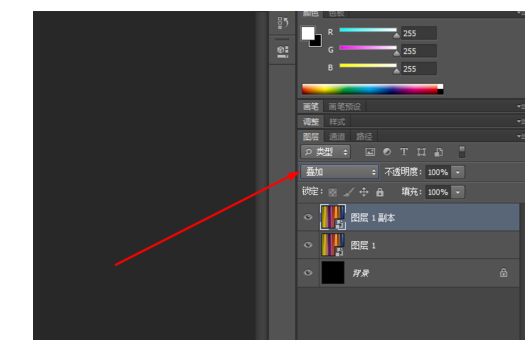
Adobe Photoshop绘制五颜六色线条的操作步骤截图

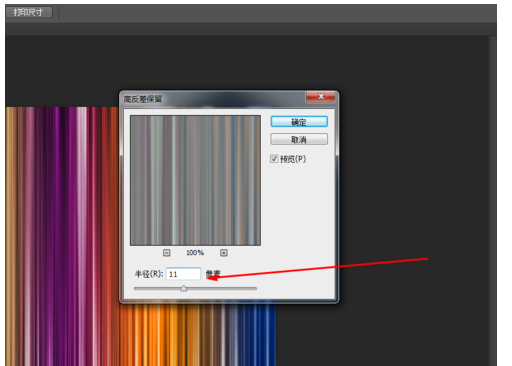
      然后我们再到滤镜中添加高反差保留,如图所示,

Adobe Photoshop绘制五颜六色线条的操作步骤截图

      最后在滤镜中添加旋转扭曲,就可以啦!

      看完了上文所描述的Adobe Photoshop绘制五颜六色线条的详细步骤介绍,同学们自己也赶紧去试试吧!