当前位置: 首页 - 学院 - 教程 - PC教程 - 正文

阿里旺旺新增快速回复短语的操作步骤

2019-10-15 10:55:21 来源:下载之家 作者:xzwh

阿里旺旺

阿里旺旺

软件类型:聊天工具 软件大小:167.38MB 软件平台:  WinALL  软件语言:简体

标签: 旺旺 聊天工具 阿里旺旺

查看详情

      最近不少朋友表示还不会在阿里旺旺新增快速回复短语的操作步骤,使用下面小编就带来了阿里旺旺新增快速回复短语的操作方法哦,一起去看看吧。

      阿里旺旺新增快速回复短语的操作步骤

阿里旺旺新增快速回复短语的操作步骤

      首先我们打开阿里旺旺登陆界面,登陆阿里旺旺

阿里旺旺新增快速回复短语的操作步骤截图

      然后我们进入阿里旺旺主界面

阿里旺旺新增快速回复短语的操作步骤截图

      接着我们点击主界面最下方的“齿轮”图标

阿里旺旺新增快速回复短语的操作步骤截图

      这时候我们点击系统设置中的“聊天设置”

阿里旺旺新增快速回复短语的操作步骤截图

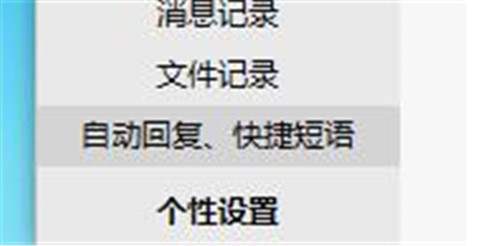
      然后我们点击“自动回复,快速短语”选项

阿里旺旺新增快速回复短语的操作步骤截图

      点击右侧的"新增“

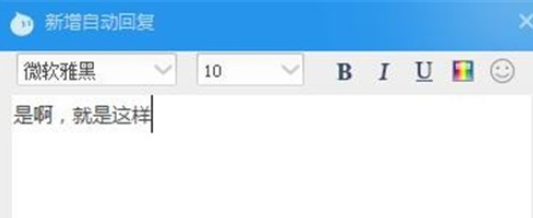
      如图这是编辑短语界面,我们可以试试工具如何使用

阿里旺旺新增快速回复短语的操作步骤截图

      之后输入短语,如图所示

阿里旺旺新增快速回复短语的操作步骤截图

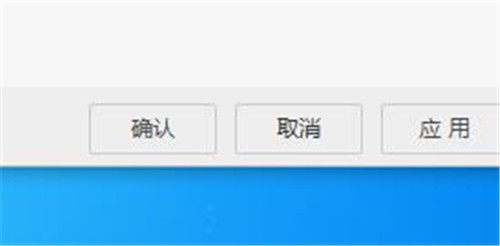
      最后一步我们点击保存,将短语保存,再点击右下角的确定,完成设置

阿里旺旺新增快速回复短语的操作步骤截图
阿里旺旺新增快速回复短语的操作步骤截图

      根据上文为你们讲述的阿里旺旺新增快速回复短语的详细流程介绍,你们是不是都明白了吧!