当前位置: 首页 - 学院 - 教程 - PC教程 - 正文

千牛工作台设置自动回复内容的操作步骤

2019-10-11 11:12:37 来源:下载之家 作者:tjxz

千牛工作台

千牛工作台

软件类型:商业贸易 软件大小:200.66MB 软件平台:  WinALL  软件语言:简体

标签: 千牛 千牛工作台 商业贸易

查看详情

      各位使用千牛工作台的同学们,你们知道怎么设置自动回复内容吗?在这篇教程内小编就为各位呈现在千牛工作台设置自动回复内容的具体操作方法。

      千牛工作台设置自动回复内容的操作步骤

千牛工作台设置自动回复内容的操作步骤

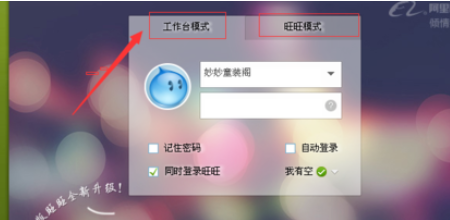
      我们需要先打开千牛工作台点击登录。用您的淘宝账号和密码登录。选择工作台模式哦。下面的旺旺登录打对勾。
千牛工作台设置自动回复内容的操作步骤截图

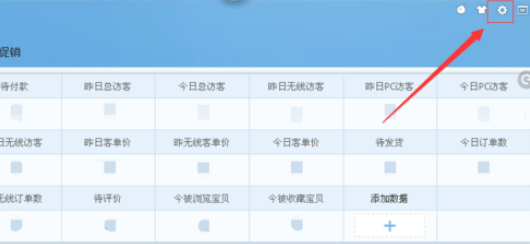
      这时登陆成功后,选择如图的按钮。进入系统设置界面。

千牛工作台设置自动回复内容的操作步骤截图

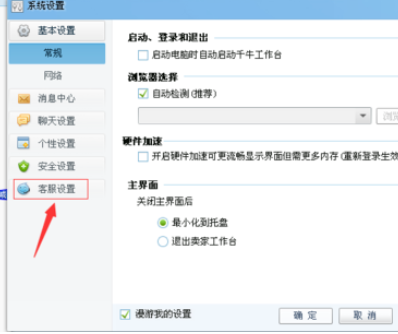
      接着我们选择左侧的客服设置按钮,如图所示:

千牛工作台设置自动回复内容的操作步骤截图

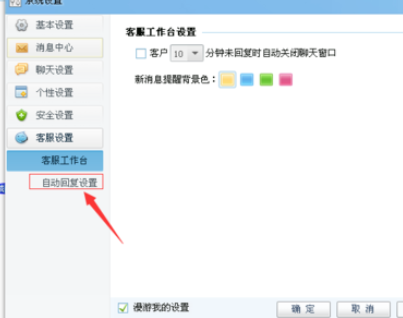
      然后我们选择下面的‘“自动回复设置”如下图所示哦:

千牛工作台设置自动回复内容的操作步骤截图

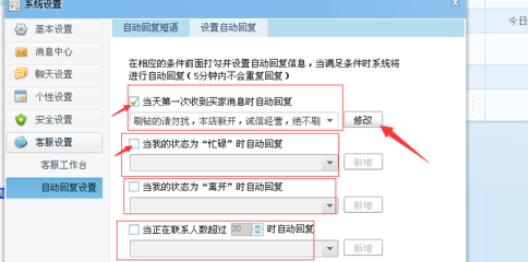
      勾选,选择修改,在方框中输入您想要输入的客服设置。

      当不同状态情况下,可以设置不同的自动回复内容哦。
千牛工作台设置自动回复内容的操作步骤截图

      您设置好的自动回复短语出现在如下图:可以更改新增,删除。

千牛工作台设置自动回复内容的操作步骤截图

      相信你们看完上文所述的千牛工作台设置自动回复内容的详细操作方法,大家应该都学会了吧!