当前位置: 首页 - 学院 - 教程 - PC教程 - 正文

Blender中使用阵列修改器的操作方法

2019-10-08 10:27:15 来源:下载之家 作者:tjxz

Blender

Blender

软件类型:3D制作类 软件大小:354.45MB 软件平台:  WinALL  软件语言:简体

标签: 3D制作类 blender

查看详情

      对才使用Blender的小伙伴而言,使用阵列修改器还有点难度,那么该怎么办呢?下面就是小编带来的Blender中使用阵列修改器的操作方法。不要错过哦!

      Blender中使用阵列修改器的操作方法

Blender中使用阵列修改器的操作方法

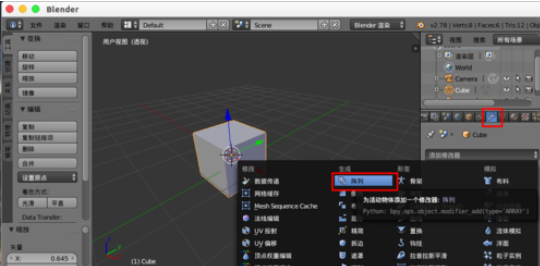
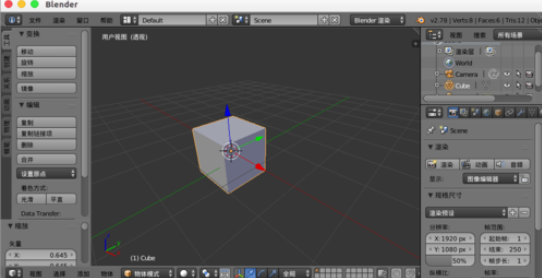
      我们先打开blender创建一个立方体。
Blender中使用阵列修改器的操作方法截图
 

      然后我们选择立方体,给其添加“阵列”修改器。

Blender中使用阵列修改器的操作方法截图
 

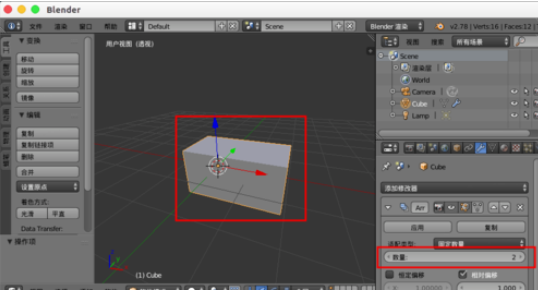
      接着默认“数量”是2,两个立方体在一起,所以看得好像立方体变矩形了一样。

Blender中使用阵列修改器的操作方法截图
 

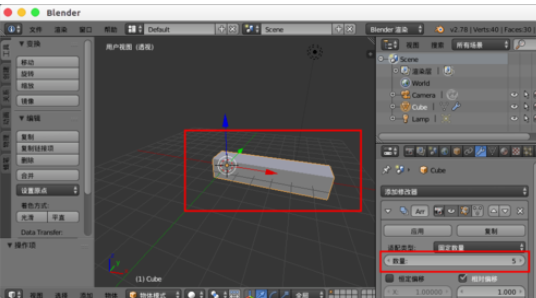
      这时我们增加数量,我们发现更多的立方体连在一起。

Blender中使用阵列修改器的操作方法截图
 

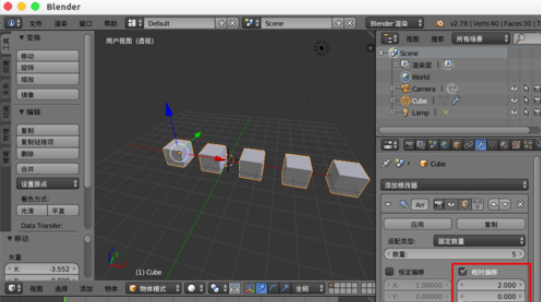
      然后我们设置“相对偏移”,发现矩形就分开了。

Blender中使用阵列修改器的操作方法截图
 

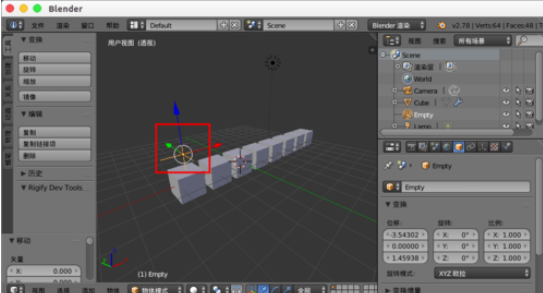
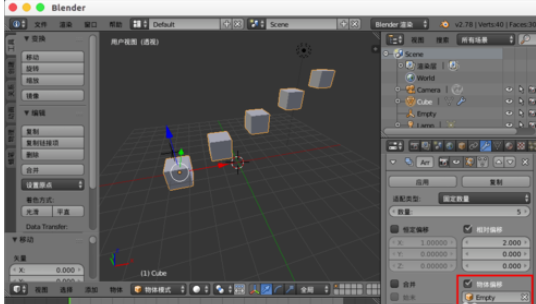
      我们创建一个“空物体”,然后勾选“物体偏移”,选择这个空物体。

Blender中使用阵列修改器的操作方法截图
 
Blender中使用阵列修改器的操作方法截图
 

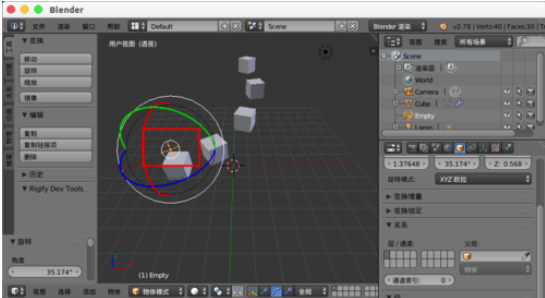
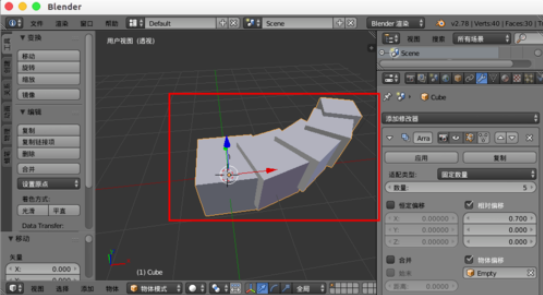
      接下来我们“移动缩放空物体”,立方体也都跟着改变。

Blender中使用阵列修改器的操作方法截图
 

      现在我们调节偏移数值,让立方体有交合的地方。

Blender中使用阵列修改器的操作方法截图
 

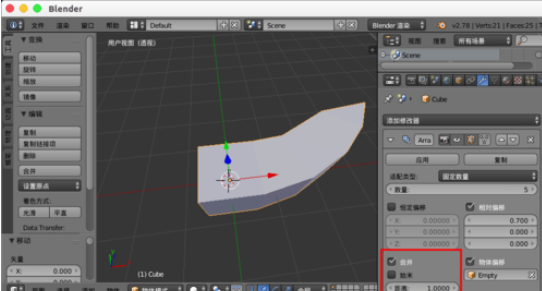
      然后我们勾选“合并”,调节“距离”数值,发现立方体合并到一起了。

Blender中使用阵列修改器的操作方法截图
 

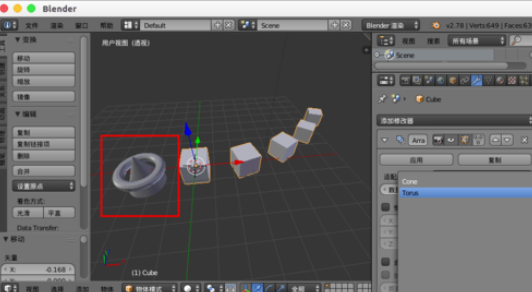
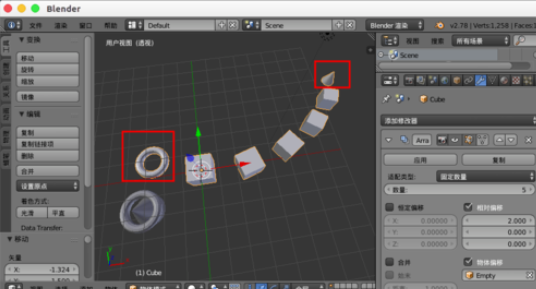
      我们再创建两个物体,锥体与圆圈。

Blender中使用阵列修改器的操作方法截图
 

      这个时候我们在“前端物体”与“末端物体”分别设置这两个物体,我们发现这两个物体就在立方体的首尾添加了
Blender中使用阵列修改器的操作方法截图
 

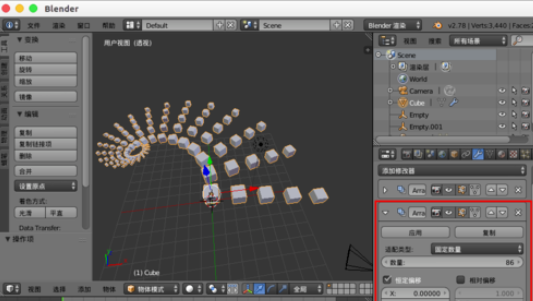
      最后一步我们“再添加一个阵列”,进行调节我们就会得到更多物体集合效果。

Blender中使用阵列修改器的操作方法截图
 

      看完了上文为你们讲述的Blender中使用阵列修改器的具体操作方法,各位伙伴们应该都学会了吧!