当前位置: 首页 - 学院 - 教程 - PC教程 - 正文

美图秀秀中找到九格切图的操作步骤

2019-09-29 10:53:47 来源:下载之家 作者:xzwh

美图秀秀电脑版

美图秀秀电脑版

软件类型:图像处理 软件大小:12.54MB 软件平台:  WinALL  软件语言:简体

标签: 图片美化 照片美化 精修图片 美图秀秀 美图软件

查看详情

      在使用美图秀秀的时候,怎样在美图秀秀中找到九格切图,该如何进行操作呢?下面小编与你分享具体步骤和方法。

      美图秀秀中找到九格切图的操作步骤

美图秀秀中找到九格切图的操作步骤

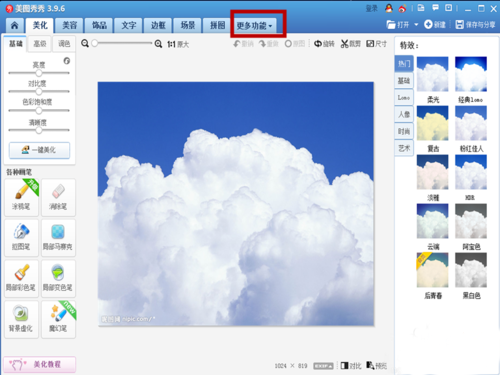
      我们需要先找到美图秀秀并打开,在右上角“打开”找到需要制作的图片。

      然后我们点击“更多功能”,进入一个新的界面
美图秀秀中找到九格切图的操作步骤截图

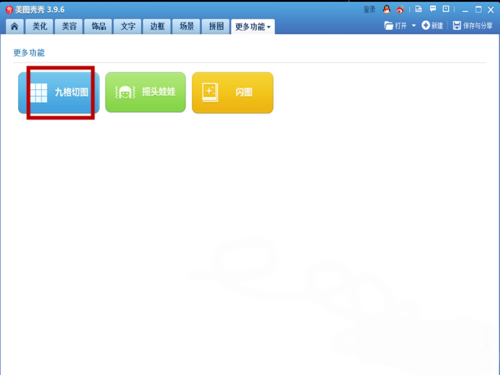
      接下来我们选择“九格切图”进入切图界面

美图秀秀中找到九格切图的操作步骤截图

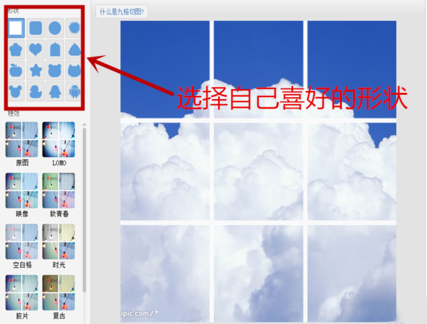
      这时候我们在九格切图界面,你可以根据左上角提供的形状修改图案

美图秀秀中找到九格切图的操作步骤截图

      可自定义选择九格切图界面左下部分的特效

      最后拼图制作完成之后,点击“保存到本地-保存单张大图”选择保存的路径

      看完了上文为你们描述的美图秀秀中找到九格切图的详细操作方法,朋友们是不是都学会了呀!