当前位置: 首页 - 学院 - 教程 - PC教程 - 正文

Blender修改贴图路径的操作步骤

2019-09-27 11:12:31 来源:下载之家 作者:dingding

Blender

Blender

软件类型:3D制作类 软件大小:346.14MB 软件平台:  WinALL  软件语言:简体

标签: 3D制作类 blender

查看详情

      最近很多朋友咨询关于Blender怎样修改贴图路径的问题,今天的这篇教程就来聊一聊这个话题,希望可以帮助到有需要的朋友。

      Blender修改贴图路径的操作步骤

Blender修改贴图路径的操作步骤

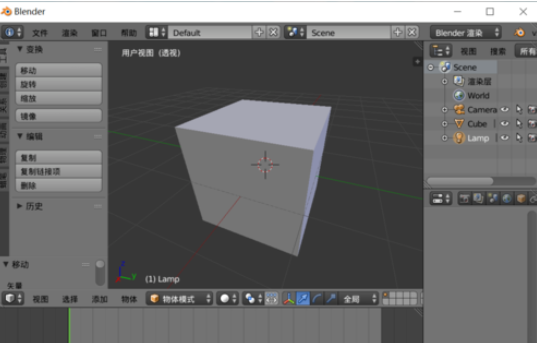
      我们先在blender中打开模型。

Blender修改贴图路径的操作步骤截图

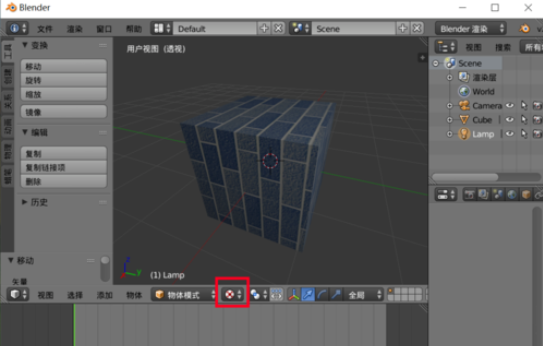
      然后我们切换到纹理模式,我们就可以查看当前的模型贴图效果。

Blender修改贴图路径的操作步骤截图

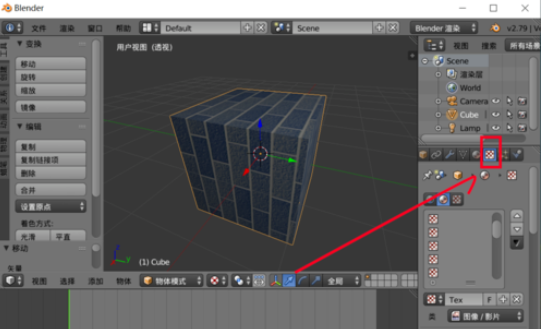
      现在我们选择模型,然后在右边属性中选择纹理。

Blender修改贴图路径的操作步骤截图

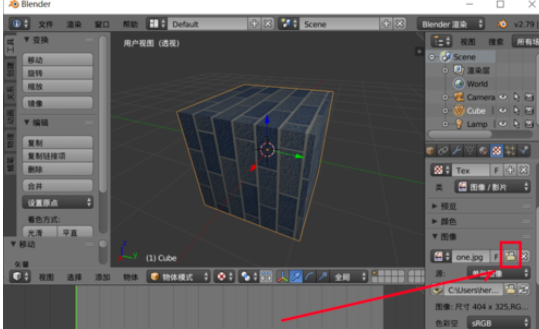
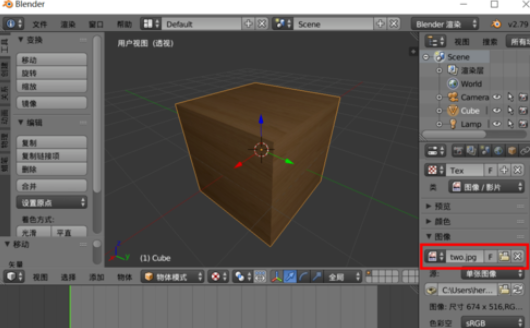
      展开图像里面就是当前的贴图路径,在里面点文件夹图标。

Blender修改贴图路径的操作步骤截图

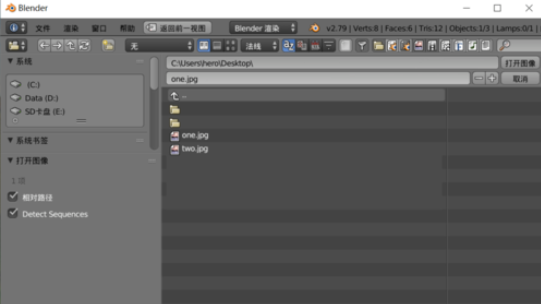
      然后会弹出一个路径选择窗口,我们找到自己的贴图路径位置打开。

Blender修改贴图路径的操作步骤截图

      最后打开后我们发现贴图路径就变了,模型已经在显示我们新的贴图了。

Blender修改贴图路径的操作步骤截图

      相信各位伙伴们看完了上文讲述的Blender修改贴图路径的操作步骤介绍,大家应该都学会了吧!