当前位置: 首页 - 学院 - 教程 - PC教程 - 正文

office2007查看被禁用加载项的操作教程

2019-09-22 11:26:53 来源:下载之家 作者:tjxz

微软Office 2007

微软Office 2007

软件类型:办公软件 软件大小:5.69MB 软件平台:  WinALL  软件语言:简体

标签: excel office office2007 ppt word 微软Office

查看详情

      这篇文章是教大家office2007查看被禁用加载项的操作教程,教程简单易学,有需要的小伙伴就赶紧和小编一起来学习一下吧。

      office2007查看被禁用加载项的操作教程

office2007查看被禁用加载项的操作教程

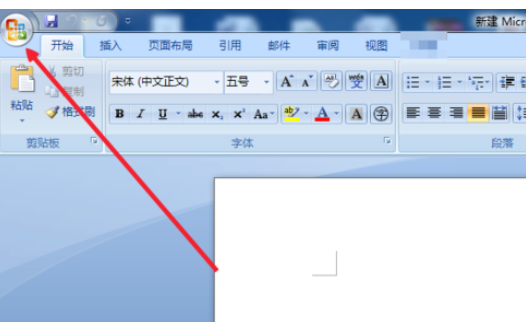
      我们先打开一个word文档,点击一下左上角的office图标。
office2007查看被禁用加载项的操作教程截图

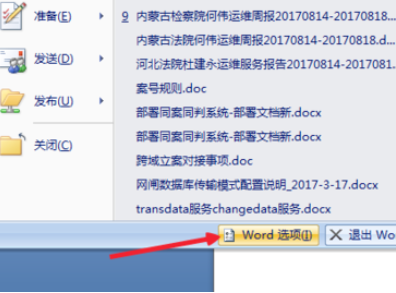
      接着我们点击右边的“word选项”按钮。

office2007查看被禁用加载项的操作教程截图

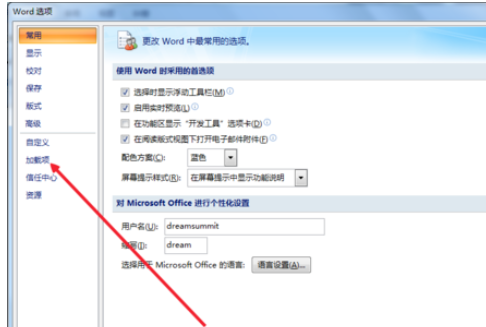
      出来的word选项对话框中,点击“加载项”按钮。

office2007查看被禁用加载项的操作教程截图

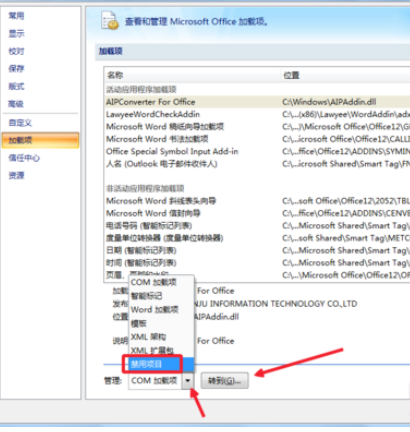
      这时我们在管理下拉框中,选择“禁用项目”,点击后边的“转到”按钮。

office2007查看被禁用加载项的操作教程截图

      然后就会出现禁用项目对话框,如果有word禁用的加载项的话,都会在这里。我们要启用的话,只要选择对应的加载项,点击下方的“启用”按钮即可。
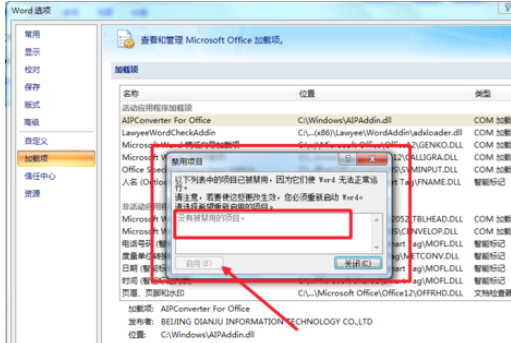
office2007查看被禁用加载项的操作教程截图

      按照上文所述的office2007查看被禁用加载项的具体操作流程,你们是不是都有所了解了呀!