当前位置: 首页 - 学院 - 教程 - PC教程 - 正文

Excel中添加图片批注的操作教程

2019-09-20 14:54:35 来源:下载之家 作者:down

excel2007官方版

excel2007官方版

软件类型:办公软件 软件大小:5.69MB 软件平台:  WinALL  软件语言:简体

标签: excel2007 Office Excel

查看详情

      当我们在使用Excel的时候,因需求要进行添加图片批注,有些朋友还不熟悉操作方法?下面一起去看看Excel中添加图片批注的方法步骤,相信你会喜欢的。

      Excel中添加图片批注的操作教程
Excel中添加图片批注的操作教程

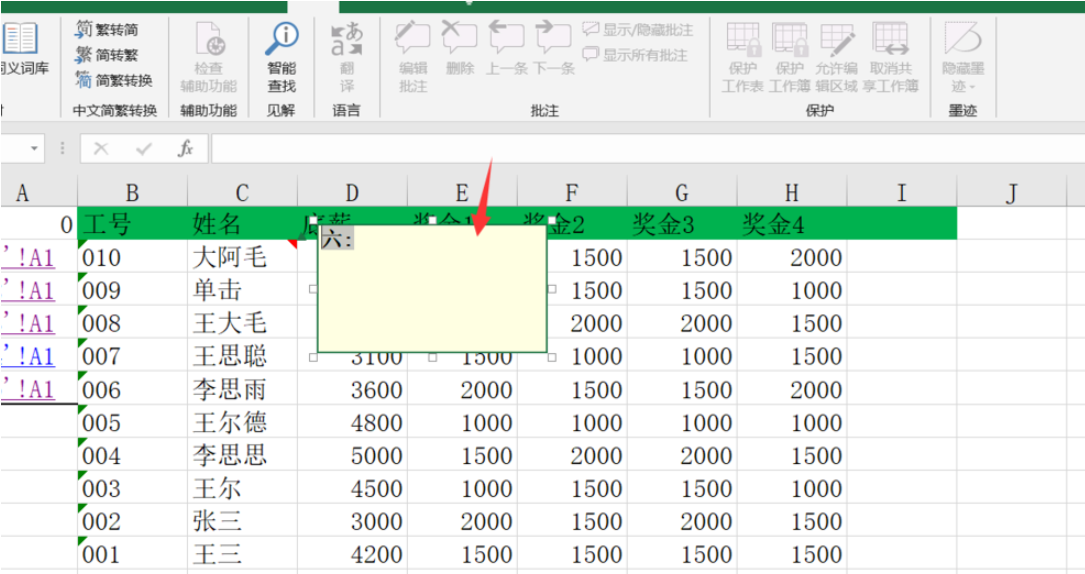
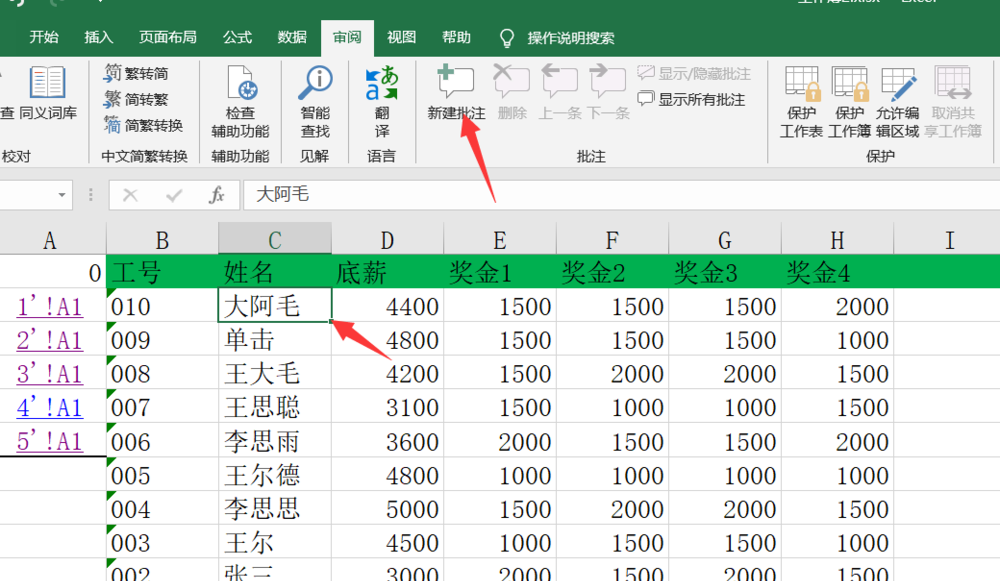
      打开一个Excel工作簿,如图,选中姓名单元格,在菜单栏中点击【审阅】——【新建批注】,
Excel中添加图片批注的操作教程截图

      新建批注完成,将批注中的文字内容删除,

Excel中添加图片批注的操作教程截图

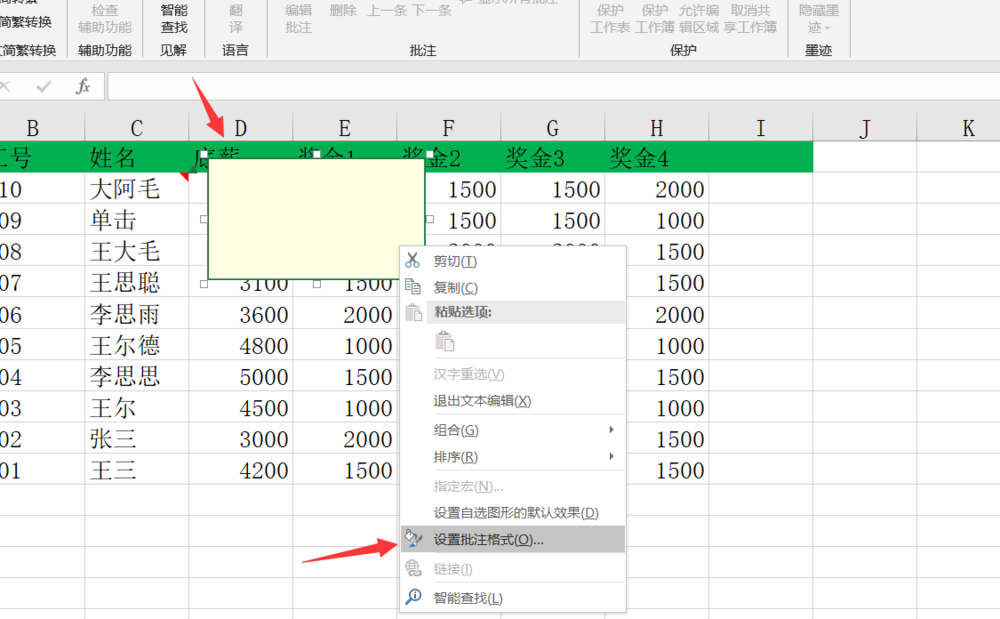
      然后选中批注,右击,选择【设置批注格式】,

Excel中添加图片批注的操作教程截图

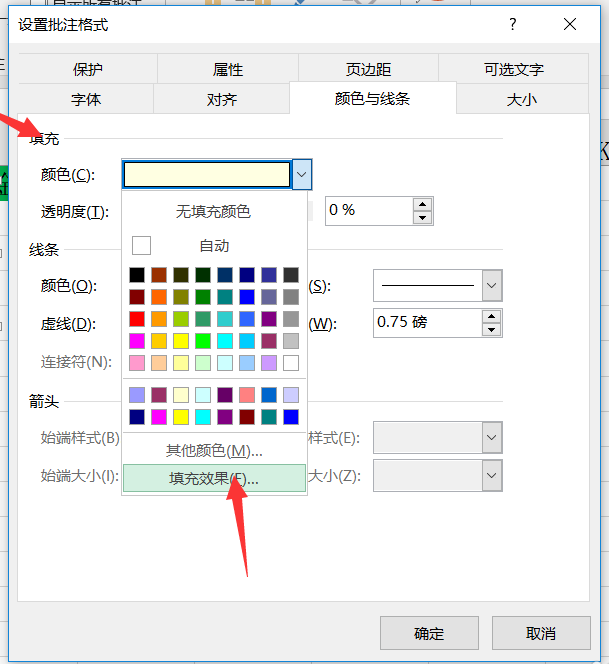
      进入设置批注格式窗口,点击上方的【颜色与线条】,点击填充,将填充颜色修改为【填充效果】,
Excel中添加图片批注的操作教程截图

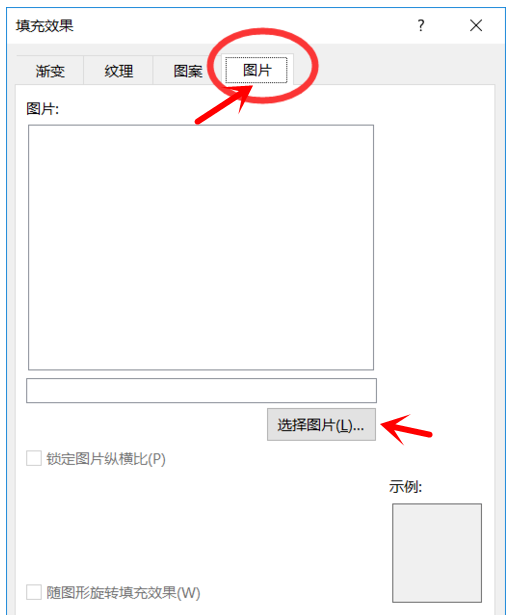
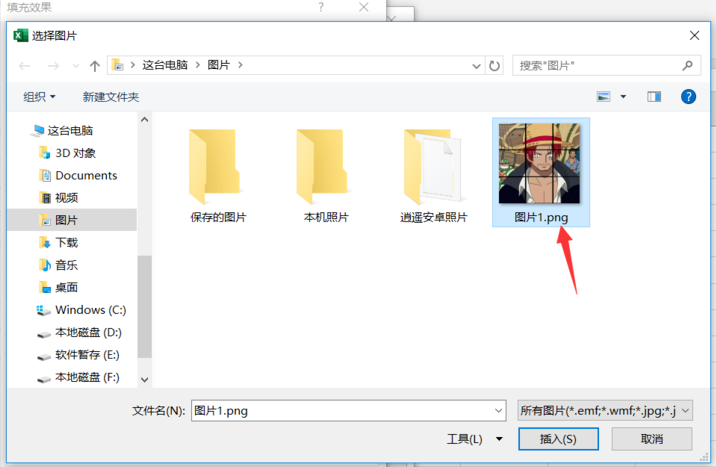
      如图,点击【图片】——【选择图片】,找到准备好的图片,

Excel中添加图片批注的操作教程截图
Excel中添加图片批注的操作教程截图

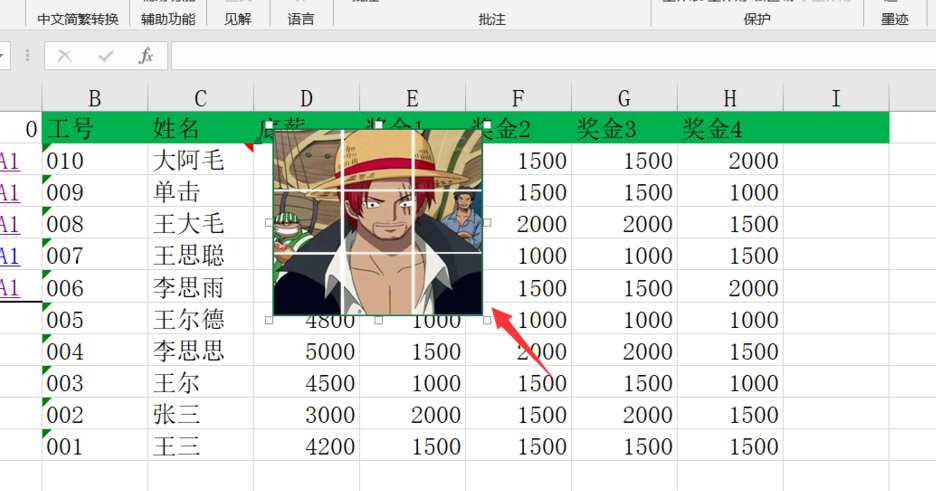
      插入图片批注,稍微调整图片批注的大小,大功告成了。

Excel中添加图片批注的操作教程截图

      以上就是给大家分享的全部教程,更多金彩教程可以关注下载之家哦!