

有很多人不了解Word文档怎样转PPT格式,那么今天小编就在这里给大家分享一点我的小经验,希望可以给你们带来帮助。
Word文档转PPT格式的操作教程

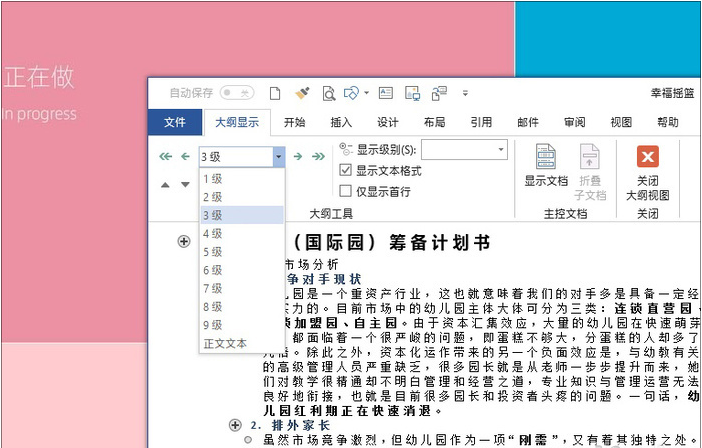
1) 打开Word,点击“视图”进入“大纲”视图;
2) 点击左上方的级别按钮,根据需要将文档内容划分为1级、2级、3级、正文;
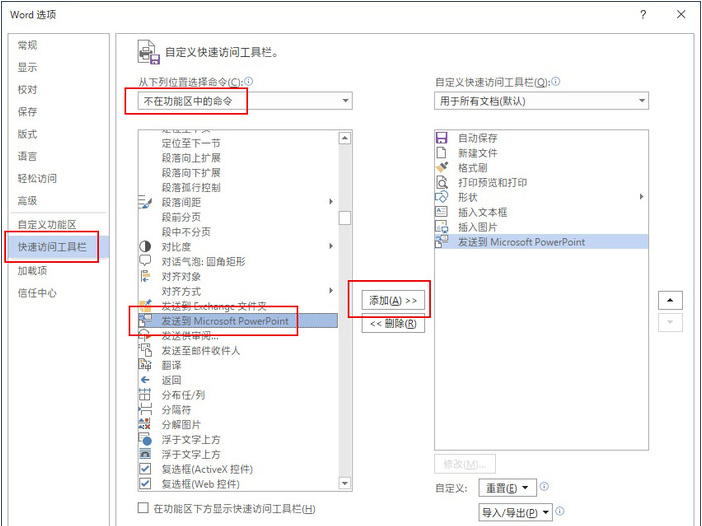
3) 点击“文件”→“选项”→“快速访问工具栏”,在“不在功能区中的命令”中找到“发送到Microsoft PowerPoint”,然后将其添加到“快速访问工具栏”中,返回编辑页面;
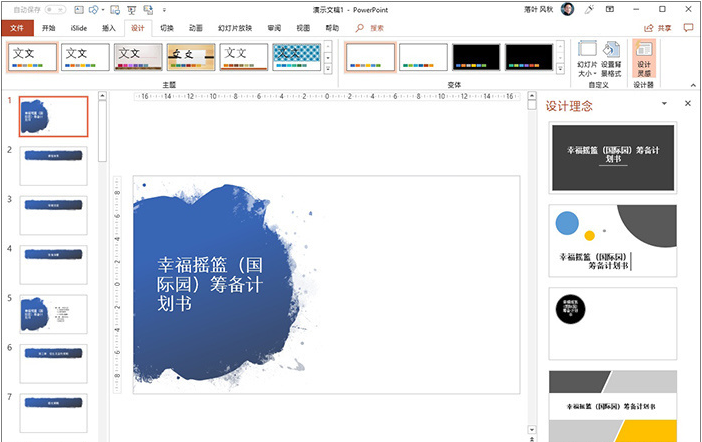
4) 点击“发送到Microsoft PowerPoint”按钮,几秒钟后文档就被迅速转成PPT了;
以上就是小编给大家带来的全部内容,大家都学会了吗?






