当前位置: 首页 - 学院 - 教程 - PC教程 - 正文

Microsoft Office Visio绘画UML图的操作步骤

2019-09-18 14:48:13 来源:下载之家 作者:tjxz

Microsoft Office Visio

Microsoft Office Visio

软件类型:办公软件 软件大小:5.69MB 软件平台:  WinALL  软件语言:简体中文

标签: microsoft office visio visio2003下载

查看详情

      使用Microsoft Office Visio的用户很多,一些新用户不清楚怎样绘画UML图,今天小编给大家带来在Microsoft Office Visio绘画UML图的操作步骤,希望可以帮到大家。

      Microsoft Office Visio绘画UML图的操作步骤

Microsoft Office Visio绘画UML图的操作步骤

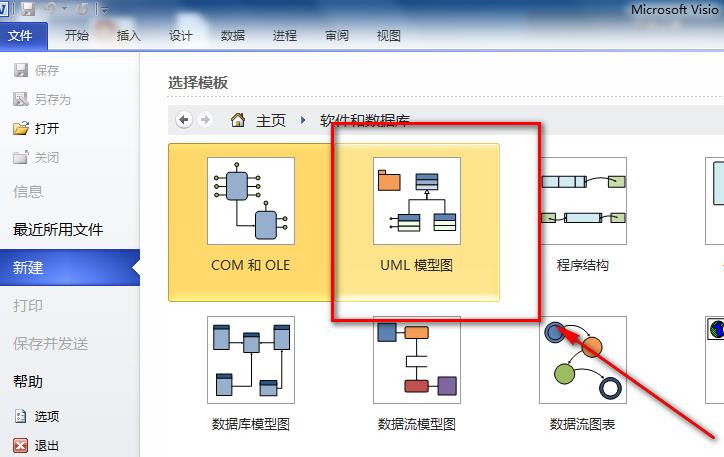
      我们先打开Microsoft Office Visio软件,选择如图红框中的“软件和数据库”选项
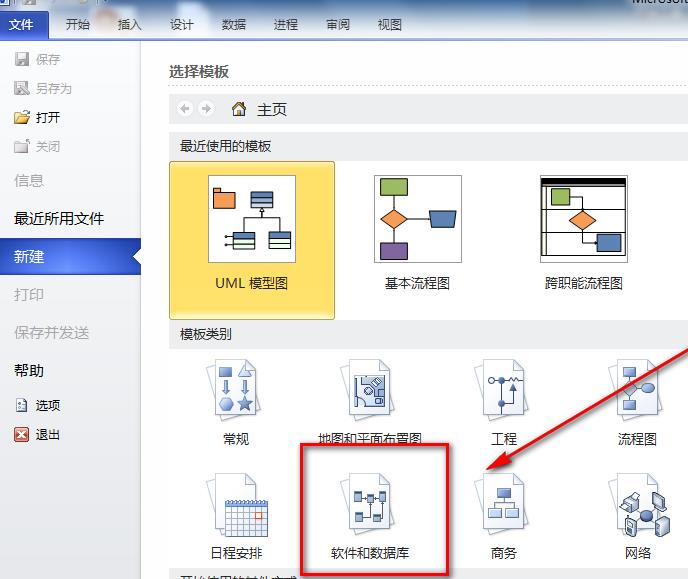
Microsoft Office Visio绘画UML图的操作步骤截图

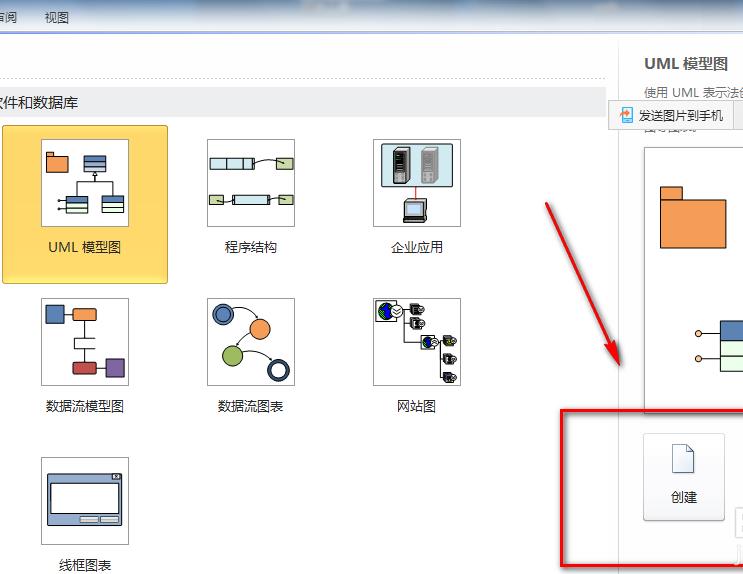
      然后我们进入之后,选择"UML模型图”

Microsoft Office Visio绘画UML图的操作步骤截图

      这时我们选择右下角的“新建”

Microsoft Office Visio绘画UML图的操作步骤截图

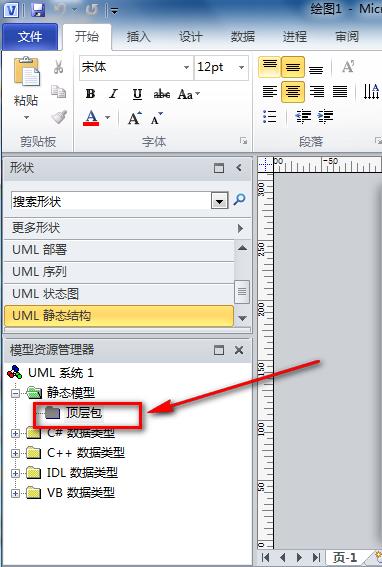
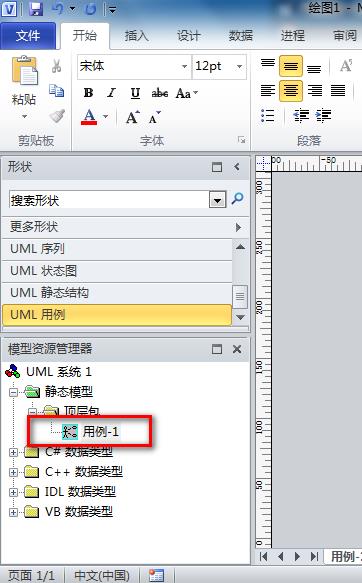
      接着我们在弹出的页面中,在左下角的“顶层包”上右击

Microsoft Office Visio绘画UML图的操作步骤截图

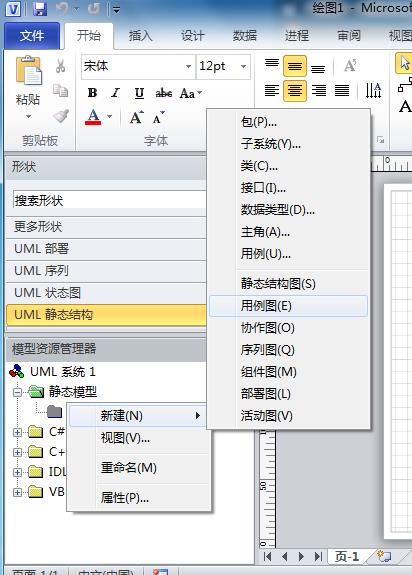
      然后我们在右键菜单中有很多UML图的类型,画法基本和ROSE差不多

Microsoft Office Visio绘画UML图的操作步骤截图

      我们新建一个“用例图”

Microsoft Office Visio绘画UML图的操作步骤截图

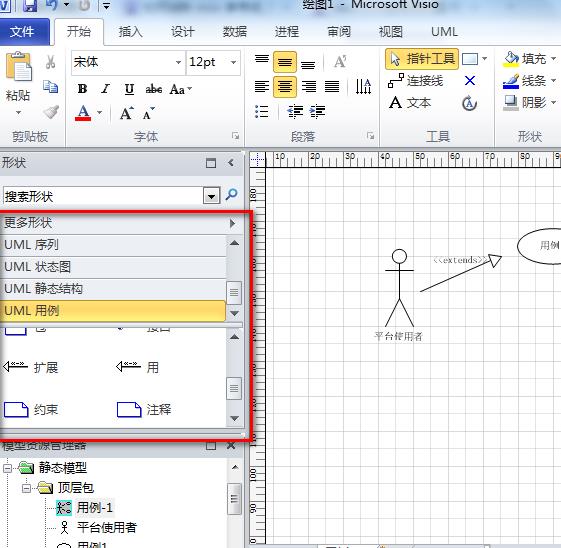
      最后我们在左边的红框中有各种工具,使用这些工具就可以画UML图了

Microsoft Office Visio绘画UML图的操作步骤截图

      看完了上文讲述的Microsoft Office Visio绘画UML图的详细流程介绍,你们是不是都学会了啊!