当前位置: 首页 - 学院 - 教程 - PC教程 - 正文

千牛工作台批量删除黑名单的操作方法

2019-09-18 11:37:51 来源:下载之家 作者:xzzj

千牛工作台

千牛工作台

软件类型:商业贸易 软件大小:200.66MB 软件平台:  WinALL  软件语言:简体

标签: 千牛 千牛工作台 商业贸易

查看详情

      在使用千牛工作台时,有的网友还不知道如何批量删除黑名单的操作,接下来就讲解关于千牛工作台批量删除黑名单的操作方法,感兴趣的小伙伴们一起学习一下吧!

      千牛工作台批量删除黑名单的操作方法

千牛工作台批量删除黑名单的操作方法

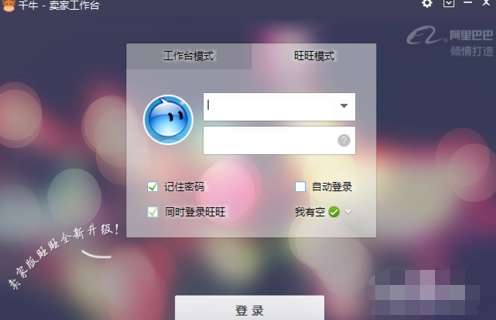
      我们先打开千牛工作台,输入账号、密码登陆
千牛工作台批量删除黑名单的操作方法截图

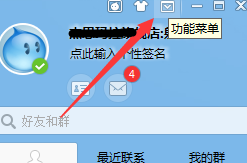
      然后我们点击上方的“功能菜单”

千牛工作台批量删除黑名单的操作方法截图

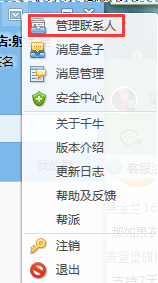
      接着我们下拉框中选择“管理联系人”

千牛工作台批量删除黑名单的操作方法截图

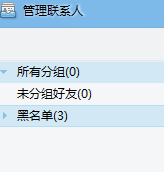
      这时弹出管理联系人设置框后点击左边的“黑名单”,展开黑名单列表

千牛工作台批量删除黑名单的操作方法截图

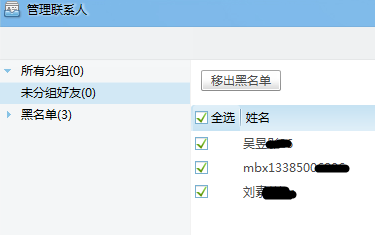
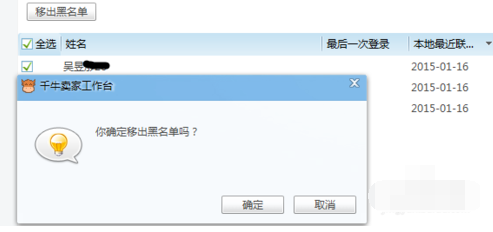
      然后我们全选/勾选 要移除的黑名单,点击“移出黑名单”

千牛工作台批量删除黑名单的操作方法截图

      弹出移出黑名单提示框点击“确定”

千牛工作台批量删除黑名单的操作方法截图

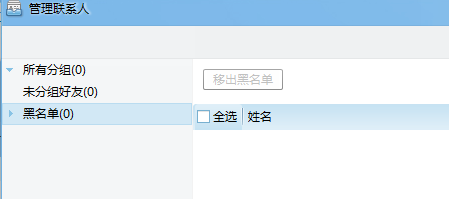
      最后我们就看到黑名单被一次性批量移除了

千牛工作台批量删除黑名单的操作方法截图

      看完了上文讲述的千牛工作台批量删除黑名单的详细操作方法,伙伴们自己也赶紧去试试吧!