当前位置: 首页 - 学院 - 教程 - PC教程 - 正文

Blender缝合点线面的详细流程介绍

2019-09-13 15:27:50 来源:下载之家 作者:tjxz

Blender

Blender

软件类型:3D制作类 软件大小:346.14MB 软件平台:  WinALL  软件语言:简体

标签: 3D制作类 blender

查看详情

      本章节为各位讲解的内容是关于Blender软件的,你们是不是想了解详情呢?可以跟随小编去下文看看Blender缝合点线面的详细流程介绍。

      Blender缝合点线面的详细流程介绍

Blender缝合点线面的详细流程介绍


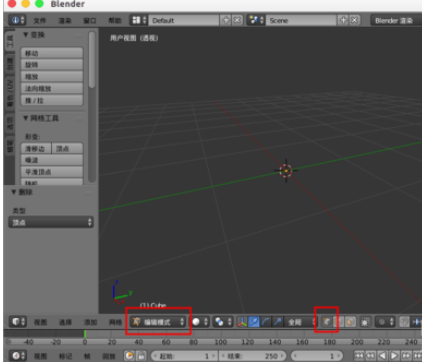
      我们需要先打开blender进入“编辑模式”,底部选择“点选择工具”。
Blender缝合点线面的详细流程介绍截图

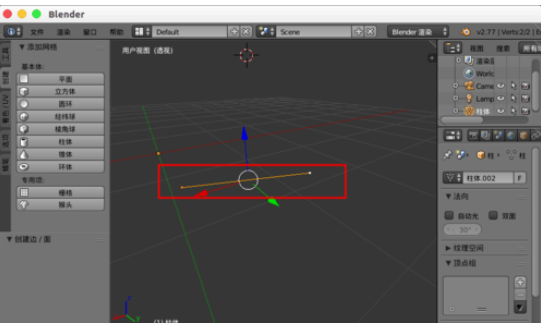
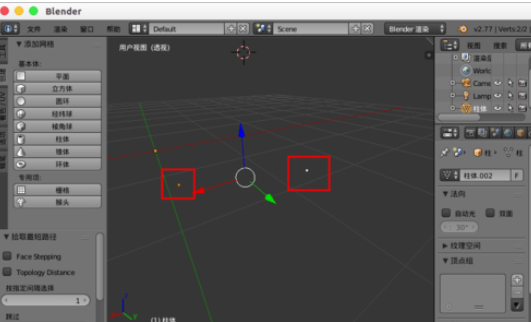
      现在我们这里有“两个点”,需要缝合成一条线,可以按住shift “选中这两个点”。
Blender缝合点线面的详细流程介绍截图

      然后我们按 “f” 键,就可以得到一条缝合的连接线。

Blender缝合点线面的详细流程介绍截图

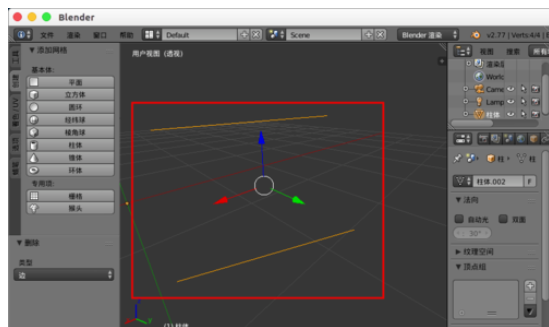
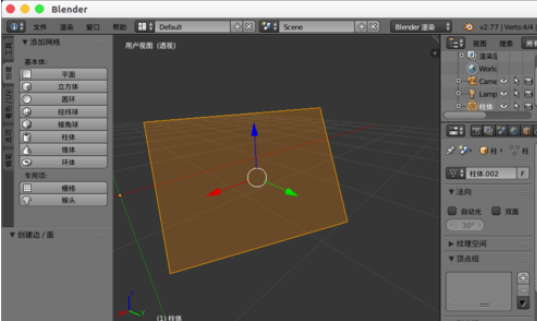
      若是我们选择两根线,然后 “f” 就可以获得一个矩形面。

Blender缝合点线面的详细流程介绍截图

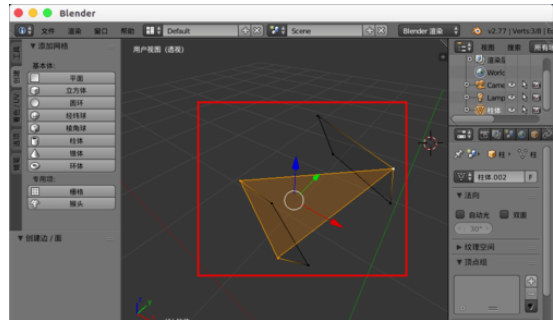
      同理,我们选择3个点然后“f”就可以得到一个三角形面。

Blender缝合点线面的详细流程介绍截图

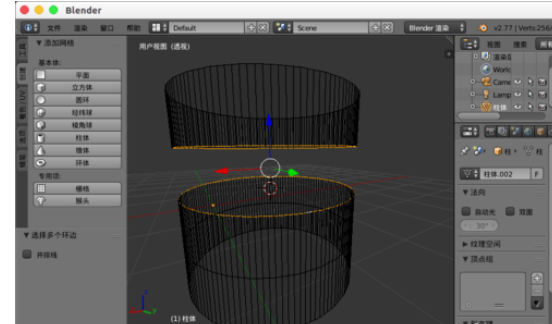
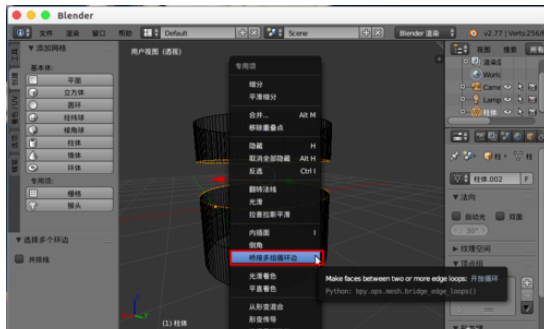
      但是如果是两个面,或者如下图的情况想要缝合圆柱体,再按“f”就没有反映了,或许你也可以一根一根线的缝合,但是这样实在太麻烦了。
Blender缝合点线面的详细流程介绍截图

      其实我们只需要,按“w”键,然后选择“桥接多组循环边”,就可以直接缝合了。
Blender缝合点线面的详细流程介绍截图


      相信你们看完上文描述的Blender缝合点线面的详细流程介绍,应该都有所领悟了吧!