当前位置: 首页 - 学院 - 教程 - PC教程 - 正文

钉钉电脑版关掉声音提醒的相关操作步骤

2019-09-06 13:40:41 来源:下载之家 作者:down

钉钉pc版

钉钉pc版

软件类型:聊天工具 软件大小:2.45MB 软件平台:  WinALL  软件语言:简体

标签: 聊天工具 钉钉电脑版

查看详情

      最近有一些在使用钉钉的用户们,问小编其中是怎样关掉声音提醒的?下文这篇教程就描述了钉钉电脑版关掉声音提醒的相关操作步骤。

      钉钉电脑版关掉声音提醒的相关操作步骤

钉钉电脑版关掉声音提醒的相关操作步骤

      我们先打开钉钉电脑版。

      然后我们登录自己的账号,进入首页。
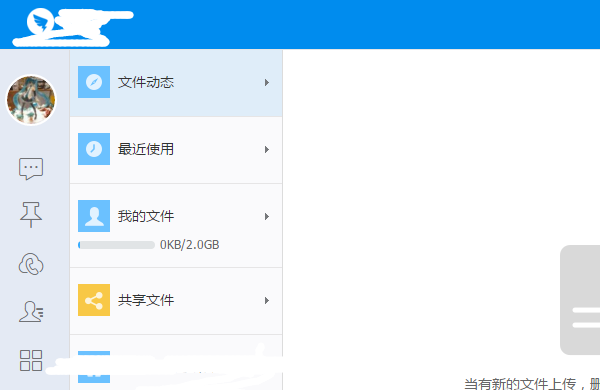
钉钉电脑版关掉声音提醒的相关操作步骤截图

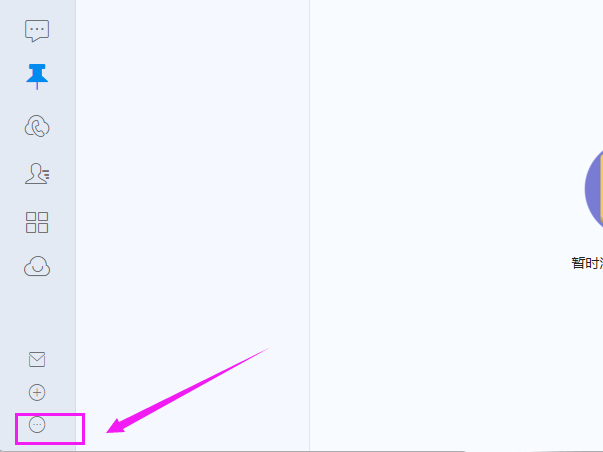
      接着找到【更多】并点击,就是页面上左下角最后一个图标。

钉钉电脑版关掉声音提醒的相关操作步骤截图

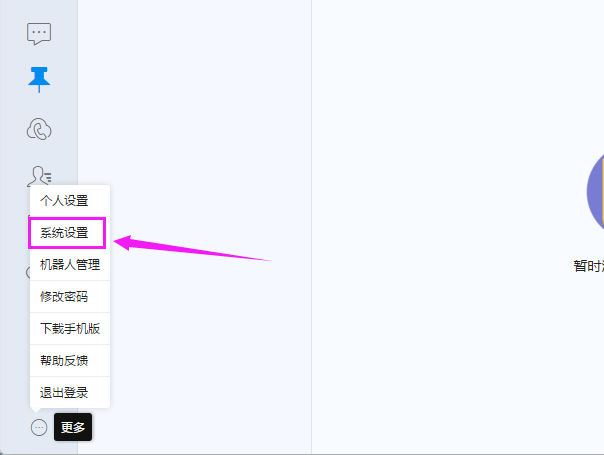
      这时我们点击【系统设置】,如图。

钉钉电脑版关掉声音提醒的相关操作步骤截图

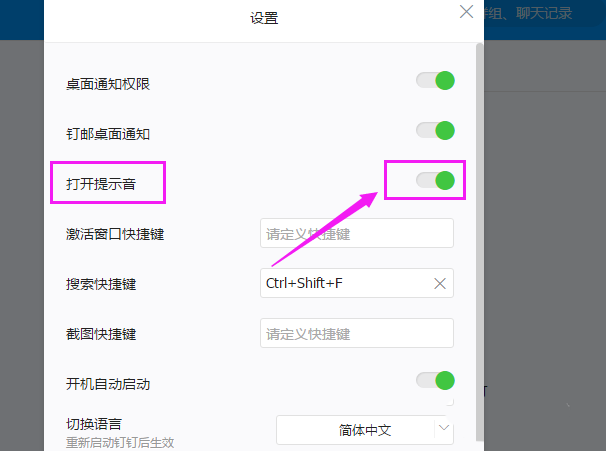
      再找到【打开声音】,默认这里是绿色的。点击一下绿色按钮,变成红色。

钉钉电脑版关掉声音提醒的相关操作步骤截图

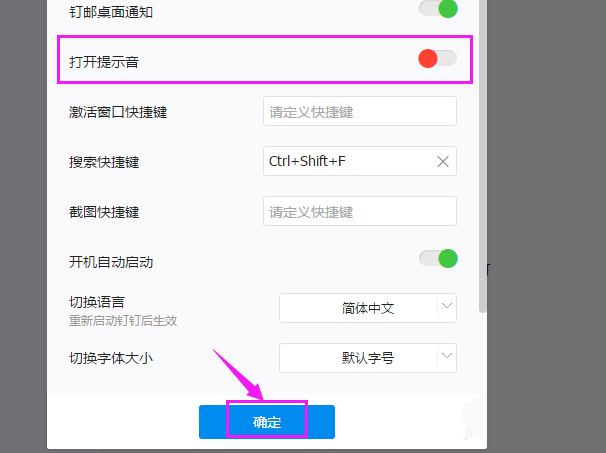
      绿色变成红色就表示把声音关闭了,最后点击【确定】,让设置生效。

钉钉电脑版关掉声音提醒的相关操作步骤截图

      看完上文描述的钉钉电脑版关掉声音提醒的详细操作流程,你们自己也赶紧去动手试试吧!